وضع الكشك
الوصول
الموارد البشرية ← إدارة الحضور ← وضع الكشك
متى أستخدمه؟
- لتخصيص جهاز واحد (جهاز لوحي أو حاسب) عند مدخل الفرع يسجّل عليه جميع الموظفين حضورهم وانصرافهم.
- عندما لا يملك الموظفون حسابات مستخدمين خاصة بهم في النظام.
- لتسريع تسجيل الدخول عند بداية الوردية عبر مسح شارة الموظف.
الفرق بين الشاشتين: تسجيل الحضور شاشة شخصية تخصّ صاحب الحساب المفتوح، أما وضع الكشك فجهاز مشترك يخدم كل موظفي المنشأة.
تشغيل الكشك
-
من القائمة الجانبية اختر الموارد البشرية ثم إدارة الحضور ثم وضع الكشك.
-
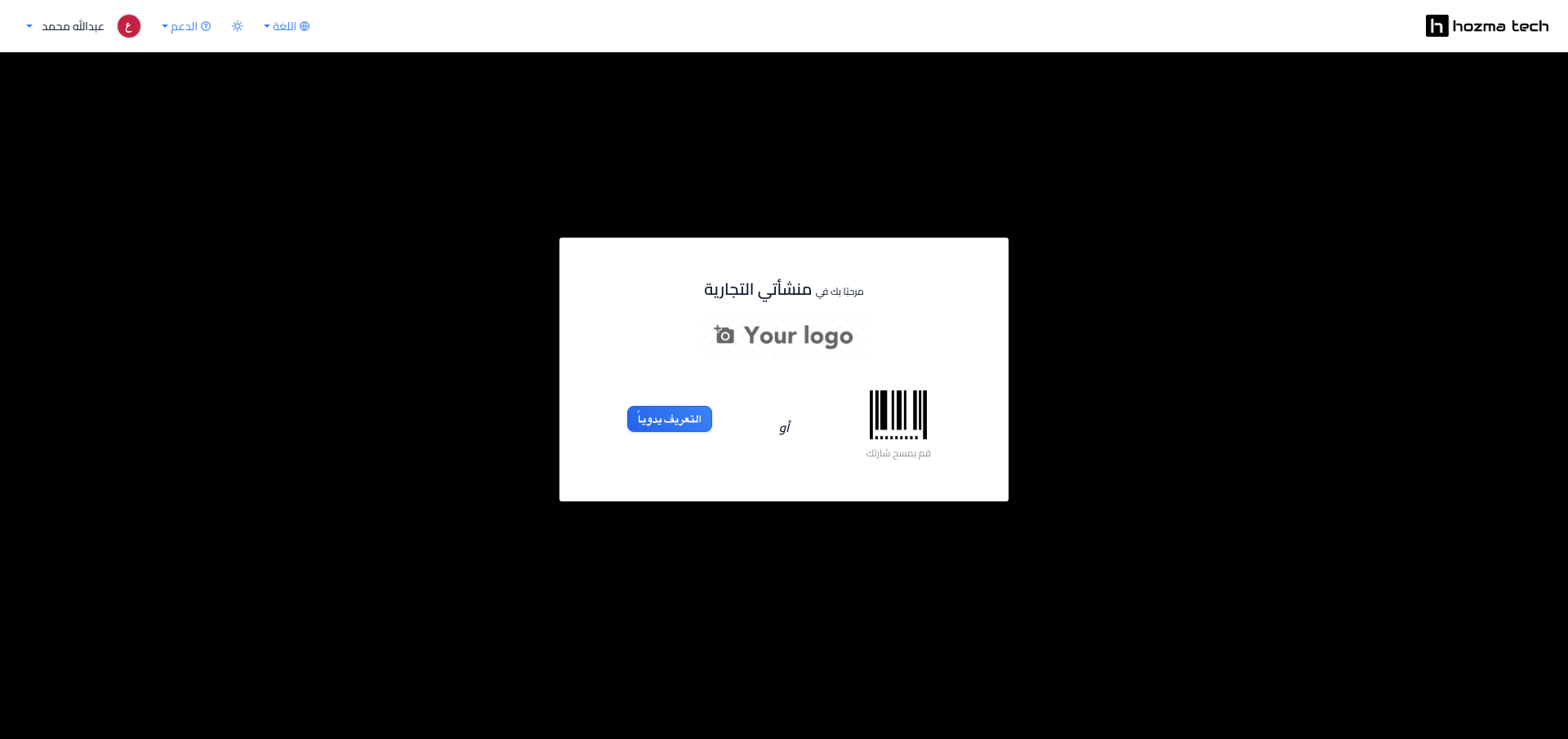
يخرج النظام من لوحة التحكم ويعرض شاشة الكشك بملء الشاشة، وفيها عبارة مرحبًا بك في يليها اسم منشأتك، وشعار المنشأة، ثم خيارَا التعريف: صورة باركود تحتها قم بمسح شارتك على اليمين، وكلمة أو، وزر التعريف يدوياً على اليسار.
-
اترك هذه الشاشة مفتوحة على جهاز الكشك طوال الدوام؛ فهي تعود إليها تلقائيًا بعد كل عملية تسجيل.
إذا لم يكن شعار منشأتك مرفوعًا، تظهر مكانه صورة بديلة. ارفع الشعار من الإعدادات ← إدارة المنشأة التجارية ليظهر على شاشة الكشك.
تسجيل الحضور من الكشك
الطريقة الأولى: مسح الشارة
مرّر شارة الموظف أمام قارئ الباركود المتصل بالجهاز؛ يتعرّف النظام على الموظف من رقم شارته ويسجّل حضوره أو خروجه مباشرة دون أي خطوات إضافية.
الطريقة الثانية: التعريف يدوياً
-
اضغط زر التعريف يدوياً. تفتح شاشة الموظفين وتعرض بطاقة لكل موظف تحمل اسمه ومسماه الوظيفي وموقع عمله، مع نقطة ملوّنة تبيّن حالته الحالية: خضراء لمن هو على رأس العمل، وبرتقالية لمن هو خارج الدوام.
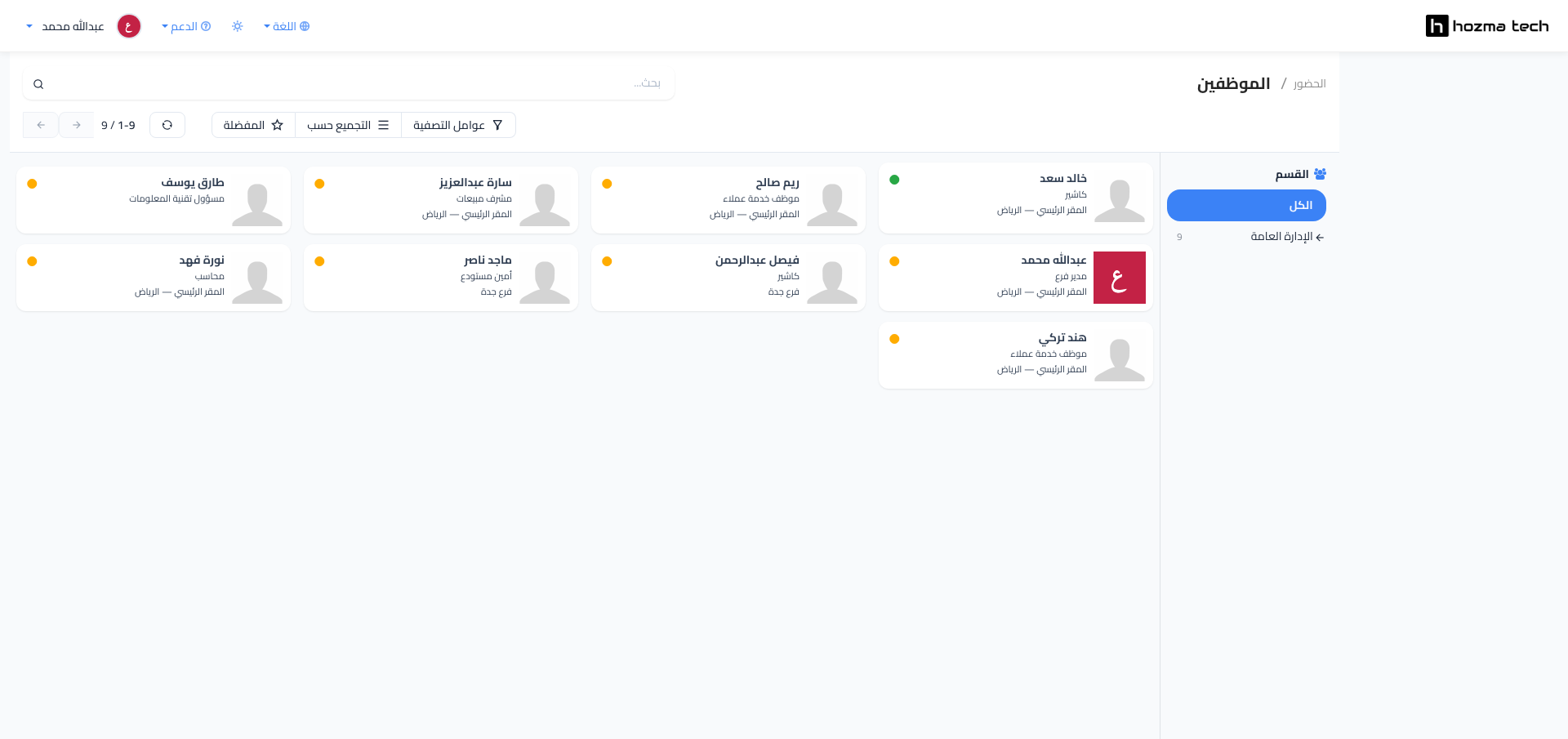
- لوحة القسم على اليمين تتيح حصر البطاقات في قسم واحد بدل عرض الكل.
- حقل بحث... أعلى الشاشة يصل بك إلى الموظف بالاسم مباشرة، وهو الأسرع عندما يكون عدد الموظفين كبيرًا.
-
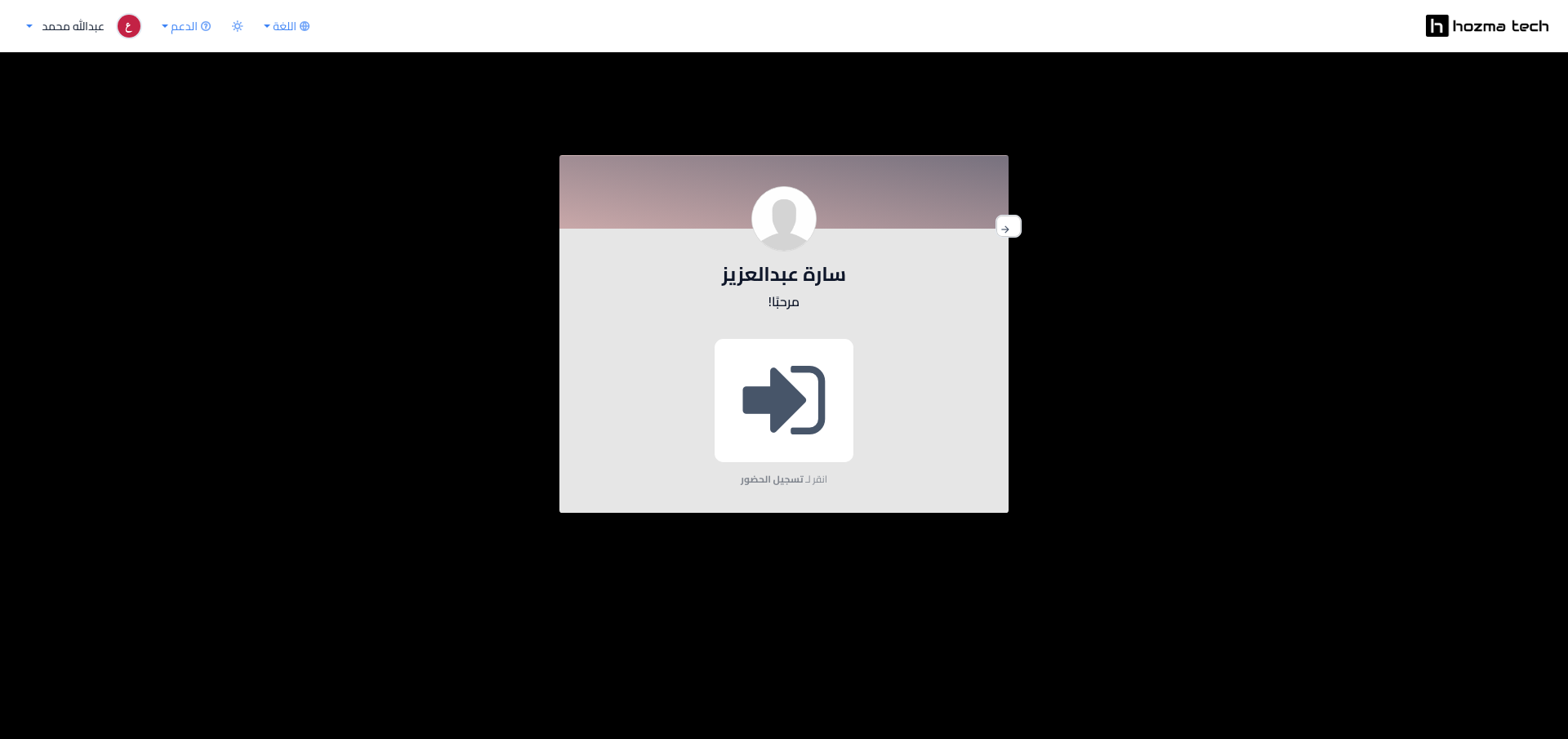
اضغط على بطاقة الموظف. تفتح شاشة التأكيد وتعرض صورته واسمه، مع عبارة مرحبًا! وأيقونة كبيرة تحتها انقر لـ تسجيل الحضور إن كان خارج الدوام، أو هل تريد تسجيل الخروج؟ وأيقونة برتقالية إن كان مسجّل الحضور.
-
اضغط الأيقونة لإتمام التسجيل. يعرض النظام رسالة ترحيب أو وداع باسم الموظف مع ساعة العملية، ثم يعود تلقائيًا إلى شاشة الكشك الرئيسية جاهزًا للموظف التالي.
- سهم العودة أعلى بطاقة الموظف يلغي العملية ويرجعك إلى قائمة الموظفين دون تسجيل شيء.
الخروج من وضع الكشك
وضع الكشك يشغل الشاشة بالكامل، فلا تظهر فيه القائمة الجانبية ولا يوجد داخله زر للعودة. للرجوع إلى لوحة التحكم استخدم زر الرجوع في المتصفح، فتعود إلى الشاشة التي كنت فيها قبل فتح الكشك.
ما تعرضه الشاشة
- مرحبًا بك في [اسم المنشأة]: ترحيب يحمل اسم منشأتك كما هو مسجّل في إعدادات الشركة.
- قم بمسح شارتك: خيار التعريف عبر قارئ الباركود.
- التعريف يدوياً: خيار اختيار الموظف من قائمة البطاقات.
- القسم: لوحة تصفية البطاقات حسب القسم مع عدد موظفي كل قسم.
- النقطة الملوّنة على البطاقة: حالة الموظف الحالية؛ خضراء لمن هو على رأس العمل، برتقالية لمن هو خارج الدوام.
التكامل مع الأقسام الأخرى
- كل عملية تسجيل من الكشك تُنشئ سطرًا في سجلات الحضور مطابقًا تمامًا للتسجيل الشخصي.
- ساعات العمل الناتجة تدخل في تقرير تحليل الحضور دون أي خطوة إضافية.
- بطاقات الموظفين ومسمياتهم ومواقع عملهم تأتي من شاشة الموظفون، والأقسام من شاشة الأقسام.
أفضل الممارسات
- خصّص جهازًا واحدًا للكشك واتركه على هذه الشاشة دائمًا بدل فتحها وإغلاقها في كل مرة.
- استخدم مسح الشارة عندما يكون عدد الموظفين كبيرًا؛ فهو أسرع من البحث في البطاقات ويمنع الاختيار الخاطئ.
- راجع النقاط الملوّنة على البطاقات في نهاية اليوم لاكتشاف من نسي تسجيل خروجه قبل إغلاق الفرع.
- لا تفتح وضع الكشك على جهاز مدير مسجّل دخوله بحسابه الشخصي وتتركه دون رقابة، لأن أي شخص يستطيع التسجيل نيابة عن غيره.
أسئلة سريعة
-
هل يحتاج كل موظف إلى حساب مستخدم ليستخدم الكشك؟
لا، يكفي أن يكون له بطاقة موظف في النظام؛ الكشك يتعرّف عليه من بطاقته لا من حسابه. -
ما معنى اللون الأخضر على بطاقة الموظف؟
أنه مسجّل الحضور حاليًا ولم يسجّل خروجه بعد. -
ماذا لو اخترت الموظف الخطأ؟
اضغط سهم العودة أعلى بطاقة الموظف قبل الضغط على أيقونة التسجيل؛ لن يُسجَّل شيء. -
لماذا لا تظهر القائمة الجانبية في هذه الشاشة؟
لأن وضع الكشك يعمل بملء الشاشة عمدًا حتى لا يصل الموظفون إلى بقية أجزاء النظام من جهاز الكشك.
وضع الكشك في hozma.tech يحوّل أي جهاز عند مدخل الفرع إلى نقطة حضور مشتركة، فيسجّل الفريق كله دوامه بنقرة أو بمسح شارة، وتصل النتيجة مباشرة إلى سجلات الحضور وتقاريرها.