ربط طابعة Wi-Fi لجميع الاجهزة
متى أستخدمه؟
- عند تركيب طابعة حرارية جديدة تعمل عبر Wi-Fi.
- عند نقل الطابعة إلى شبكة جديدة.
- عند الحاجة لربط الطابعة مع نظام Hozma POS.
طريقة ربط الطابعة عبر Wi-Fi
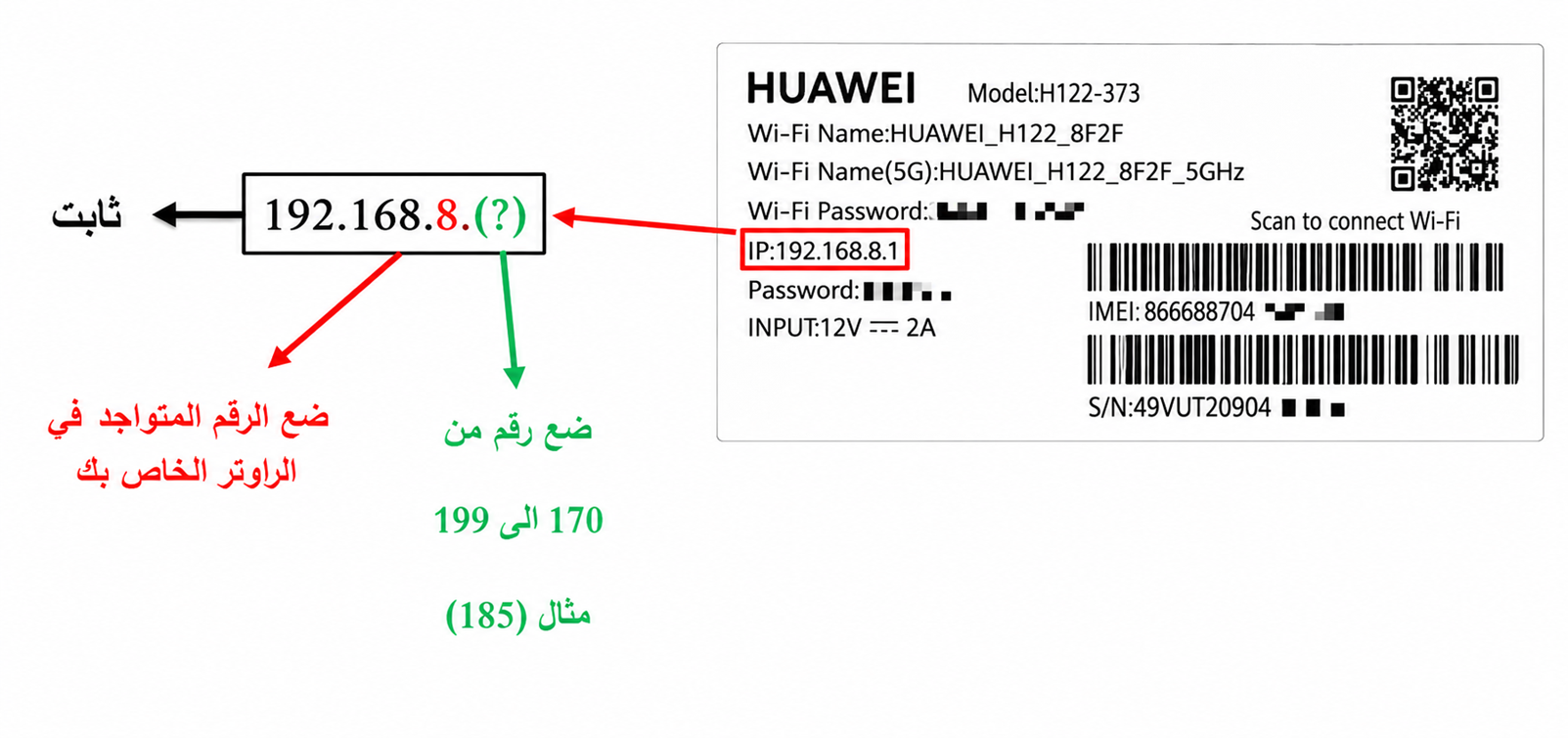
- التأكد من معرفة عنوان الـ IP الخاص بالشبكة
في حال عدم مقدرتك على الوصول للمعلومات المطلوبة، اختر نوع الجهاز المستخدم للشرح التوضيحي: Router - Andriod - Ios - Windows.
-
أوصل الطابعة بالكهرباء.
-
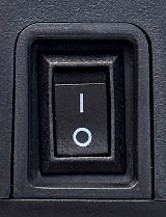
تأكد من أن زر الطاقة مغلق كما هو موضح بالصورة.
- اضغط مطولًا على زر الطباعة ثم قم بتشغيل زر الطاقة مع الاستمرار بالضغط.
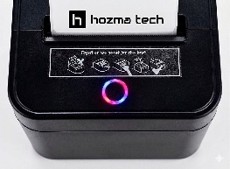
- بعد 3 ثوانٍ ارفع يدك ليتم طباعة ورقة المعلومات الخاصة بالطابعة.
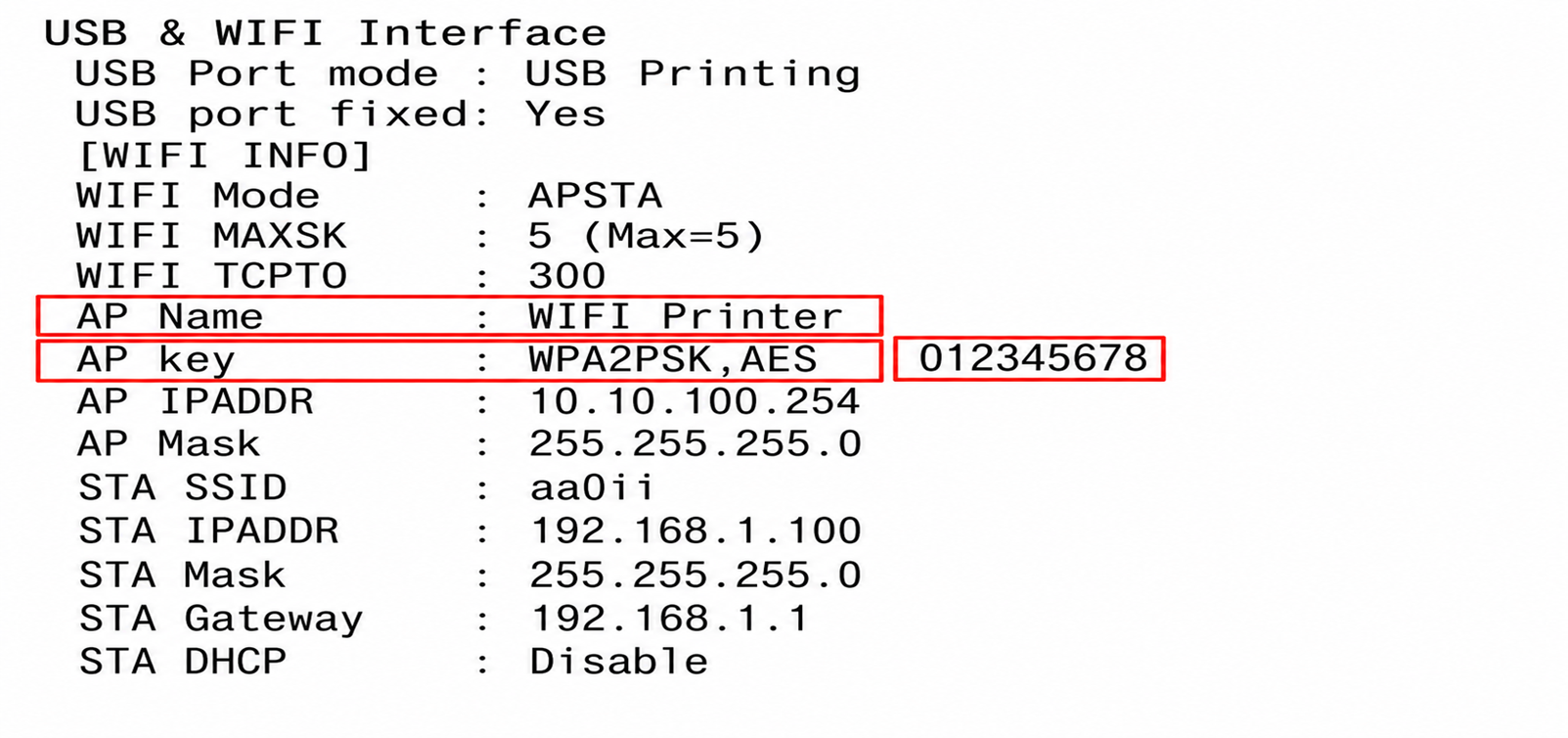
-
ستظهر ورقة تحتوي على بيانات الشبكة الخاصة بالطابعة.
-
افتح الإعدادات في الجهاز.
-
انتقل إلى:
الشبكة والإنترنت ← Wi-Fi
-
قم بإظهار الشبكات المتوفرة.
-
اختر اسم الشبكة الموضح في الورقة باسم:
- AP Name
- أو SSID
-
أدخل كلمة المرور الموضحة في:
- AP Key
- أو Key
-
في حال ظهور رسالة عدم توفر اتصال بالإنترنت فلا توجد مشكلة.
-
افتح المتصفح.
-
اكتب الرابط التالي داخل شريط العنوان:
10.10.100.254 -
أدخل بيانات الدخول التالية:
- اسم المستخدم: admin
- كلمة المرور: admin
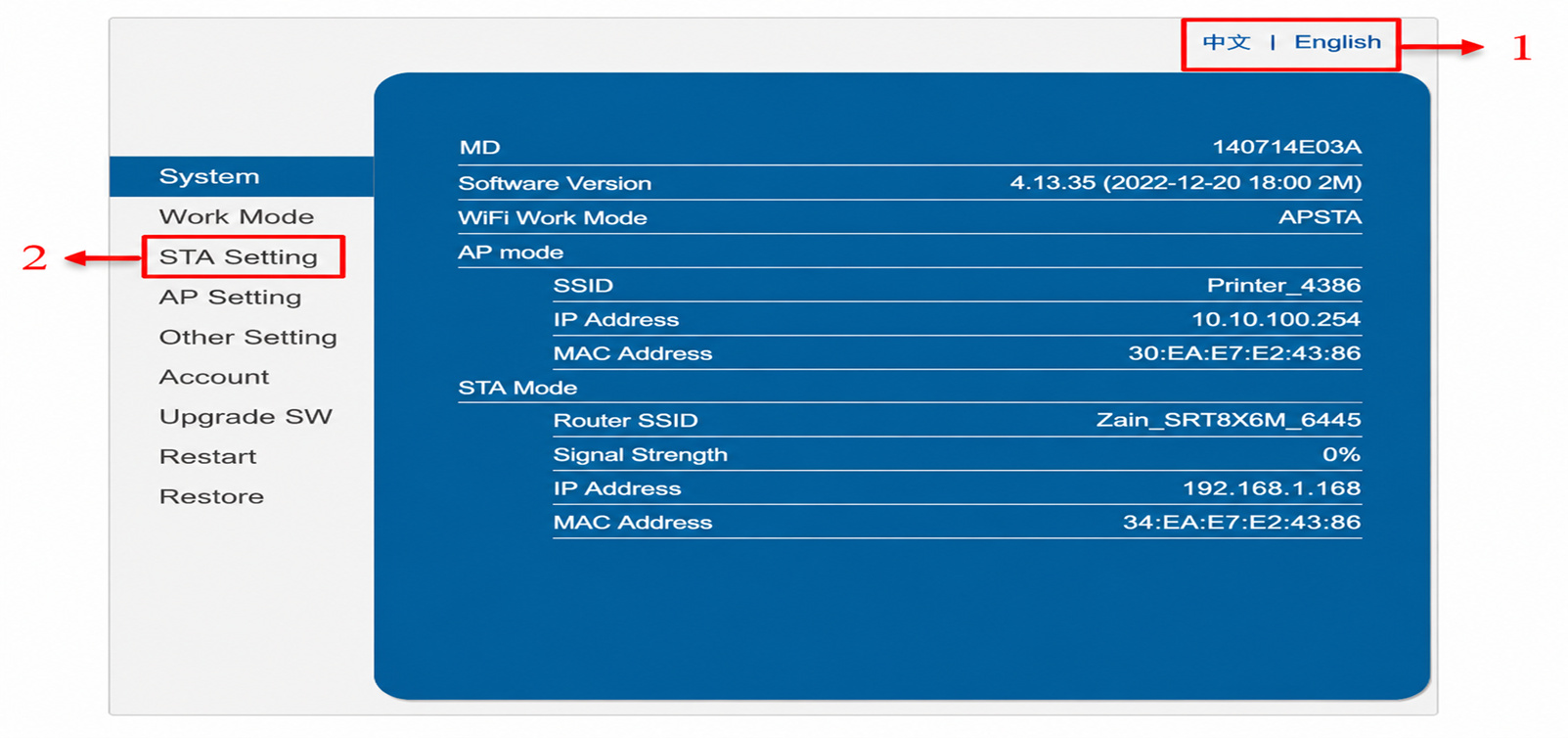
16.1. قم بتحويل اللغة إلى الإنجليزية.
16.2. ادخل إلى:
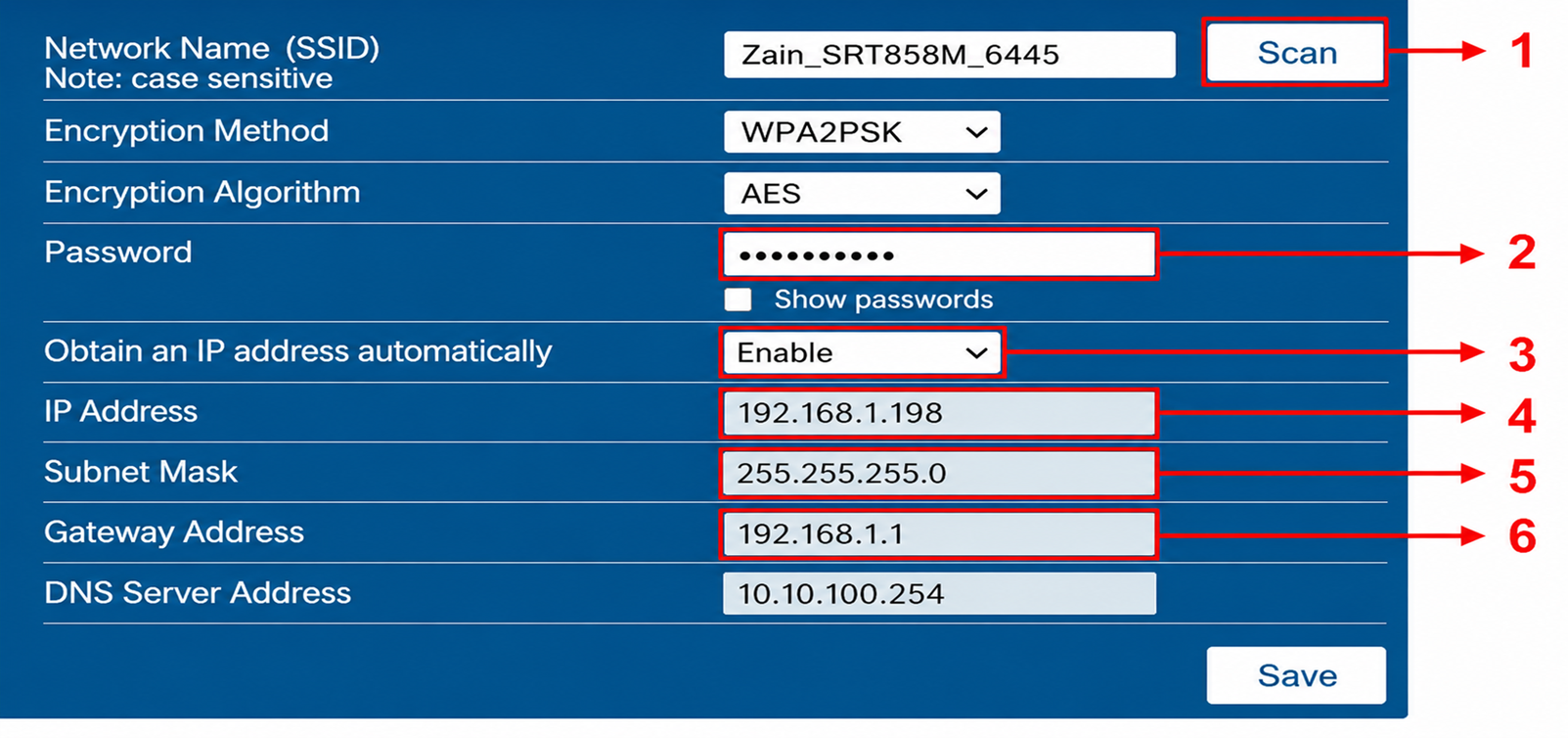
STA Setting
- اضغط على:
17.1 Scan
17.1.1. اختر اسم الشبكة الخاصة بك.
17.2. أدخل كلمة مرور الشبكة مع مراعاة الأحرف الكبيرة والصغيرة.
17.3. قم بتحويل خيار:
Enable → Disable
17.4. أدخل عنوان الـ IP الخاص بالشبكة.
17.5. في خانة:
Subnet Mask
اكتب:
255.255.255.0
17.6. في خانة:
Gateway Address
أعد كتابة عنوان الـ IP مع تغيير الرقم الأخير إلى:
1
-
اضغط على:
Save
-
ثم اضغط:
Restart
لإعادة تهيئة الطابعة.
-
بعد الانتهاء قم بالعودة للاتصال بالشبكة الأساسية.
-
افتح تطبيق Hozma POS.
-
اضغط على الثلاث خطوط الجانبية ثم اختر:
الإعدادات
-
ادخل إلى:
إعدادات الطابعة
-
اضغط على:
إضافة طابعة حرارية
-
اختر:
- الاتصال بطابعة جديدة.
-
أدخل عنوان الـ IP الخاص بالطابعة.
-
لا تقم بتغيير المنفذ.
الحالات
- متصلة: تم ربط الطابعة بالشبكة بنجاح.
- غير متصلة: الطابعة غير مرتبطة بالشبكة.
- جاهزة للطباعة: الطابعة جاهزة لاستقبال أوامر الطباعة.
- خطأ في الاتصال: توجد مشكلة في الشبكة أو بيانات الربط.
في عرض القائمة ستظهر معلومات الطابعة مثل الاسم، عنوان الـ IP، نوع الاستخدام، وحالة الاتصال.
إعدادات الطباعة
خيارات الطباعة
- تمكين الطباعة بعد الطلب: لطباعة الفاتورة تلقائيًا بعد تصديق الطلب.
- طباعة الفاتورة والطلب: لطباعة نسخة للعميل ونسخة لتحضير الطلب.
- تمكين فتح درج النقود: لفتح درج النقود تلقائيًا بعد تصديق الطلب.
- نوع الاستخدام:
- فاتورة: لطباعة فاتورة العميل.
- الطلبات: لطباعة طلب التحضير فقط.
إعدادات الورق والبروتوكول
- حجم الورق: اختيار حجم الورق (80mm).
- البروتوكول: اختيار (Epson Protocol).
المعاينة والطباعة
- مراجعة ومعاينة الفاتورة قبل الطباعة.
- تأكيد عملية الطباعة بعد التنفيذ.
ربط الطابعة بالفئات
-
اضغط على الثلاث نقاط الموجودة بجانب اسم الطابعة.
-
اختر:
الارتباط مع الفئة
-
حدد الفئات التي ترغب بربطها مع الطلبات.
-
أو اختر:
تطبيق على جميع الفئات
-
اضغط حفظ.
أسئلة سريعة
-
ماذا أفعل إذا لم تظهر شبكة الطابعة؟
تأكد من تشغيل الطابعة بطريقة صحيحةت. -
هل يمكن استخدام أكثر من طابعة؟
نعم، يمكن إضافة وربط عدة طابعات داخل النظام. -
ما سبب ظهور خطأ في الاتصال؟
غالبًا يكون السبب اختلاف الشبكة أو خطأ في عنوان الـ IP.
الحقول الأساسية
- عنوان الـ IP: العنوان الخاص بالطابعة داخل الشبكة المحلية.
- Subnet Mask: يستخدم لتحديد نطاق الشبكة.
- Gateway Address: البوابة الرئيسية الخاصة بالشبكة.
- AP Name / SSID: اسم شبكة الطابعة المؤقتة.
- AP Key / Key: كلمة المرور الخاصة بشبكة الطابعة.
- المنفذ (Port): منفذ الاتصال بين النظام والطابعة.
نموذج إدخال نموذجي
- عنوان الـ IP: 192.168.1.199
- Subnet Mask: 255.255.255.0
- Gateway Address: 192.168.1.1
- نوع الاستخدام: فاتورة
- البروتوكول: Epson Protocol
- حجم الورق: 80mm
يساعدك هذا الإعداد على ربط الطابعة الحرارية بكفاءة مع نظام Hozma POS لضمان سرعة الطباعة وتنظيم عمليات الطلبات والفواتير داخل منشأتك.