دليل إعداد متاجر التجزئة
هذا الدليل موجَّه لصاحب متجر تجزئة يبدأ استخدام hozma.tech لأول مرة — متجر ملابس أو إلكترونيات أو بقالة، بفرع واحد أو عدة فروع. لن نشرح فيه كل شاشة في النظام، بل المسار العملي الذي ينقل متجرك من حساب فارغ إلى متجر جاهز للبيع: بطاقات منتجات تحمل باركود ومرجعاً داخلياً، مقاسات وألوان، فئات منظّمة تظهر على شاشة الكاشير، قائمة أسعار موسمية، فرع مربوط بطرق دفع وخصومات جاهزة، مستودع لكل فرع مع تحويلات بينهما، وجرد دوري يكشف الفروقات قبل أن تتراكم.
عند إتمام الخطوات الاثنتي عشرة التالية ستكون قادراً على فتح جلسة بيع، إصدار طلبات مدفوعة نقداً وبالشبكة، نقل بضاعة إلى فرع آخر، وطباعة تقرير يوضح إيرادات كل منتج وهامش ربحه.
ما الذي يميّز هذا النشاط؟
- عدد أصناف كبير وحركة سريعة — لا يمكن البحث عن المنتج بالاسم عند الصندوق، لذلك يعتمد المتجر على حقل باركود ومرجع داخلي في بطاقة المنتج، وعلى زر طباعة باركود المنتج لإصدار الملصقات.
- المنتج الواحد بعدة أشكال — القميص نفسه بمقاسات وألوان مختلفة. يقابل ذلك في النظام شاشة اضافات وخصائص المنتجات وتبويب الخصائص والمتغيرات داخل بطاقة المنتج، الذي يولّد متغيراً مستقلاً لكل تركيبة مع كمية ومخزون منفصلين.
- تسعير متغيّر بحسب الموسم والفرع — يقابله قوائم أسعار المنتجات بقواعد تُطبَّق على فئة كاملة أو على كافة المنتجات ابتداءً من كمية معيّنة.
- خصومات متكررة عند الصندوق — يقابلها شاشة الخصومات التي تُعرّف فيها نِسَباً جاهزة يختارها الكاشير بضغطة واحدة بدل إدخالها يدوياً.
- بضاعة موزّعة على أكثر من موقع — يقابله المستودعات ومواقع التخزين ونقل المنتجات لتحريك البضاعة بين الفروع مع أثر مخزني موثّق.
- فروقات عدّ حتمية — يقابلها جرد المخزون الذي يعرض الكمية في اليد مقابل الكمية المحسوبة ويحسب الفرق قبل الاعتماد.
- شراء متكرر من موردين ثابتين — يقابله أوامر الشراء والموردين مع متابعة حالة الفاتورة لكل أمر.
قبل أن تبدأ — قائمة التحقق
- جهّز السجل التجاري والرقم الضريبي (VAT) الخاص بالمنشأة.
- اجمع قائمة أصنافك في ملف واحد: الاسم، المرجع الداخلي، الباركود، سعر البيع، سعر التكلفة، الفئة.
- حدّد المقاسات والألوان المستخدمة فعلياً في متجرك — لا تنشئ خصائص لن تبيعها.
- احصر فروعك ومستودعاتها، وحدّد أي مستودع يخدم أي فرع.
- حدّد طرق الدفع التي تقبلها فعلياً عند الصندوق (نقدي، شبكة، حساب العميل).
- جهّز قائمة موردّيك الأساسيين وبيانات التواصل معهم.
- حدّد الأشخاص الذين سيعملون على الصندوق، فلكل واحد منهم سجل موظف يظهر لاحقاً في تقارير الأداء.
الخطوة 1 — إعداد بيانات المنشأة
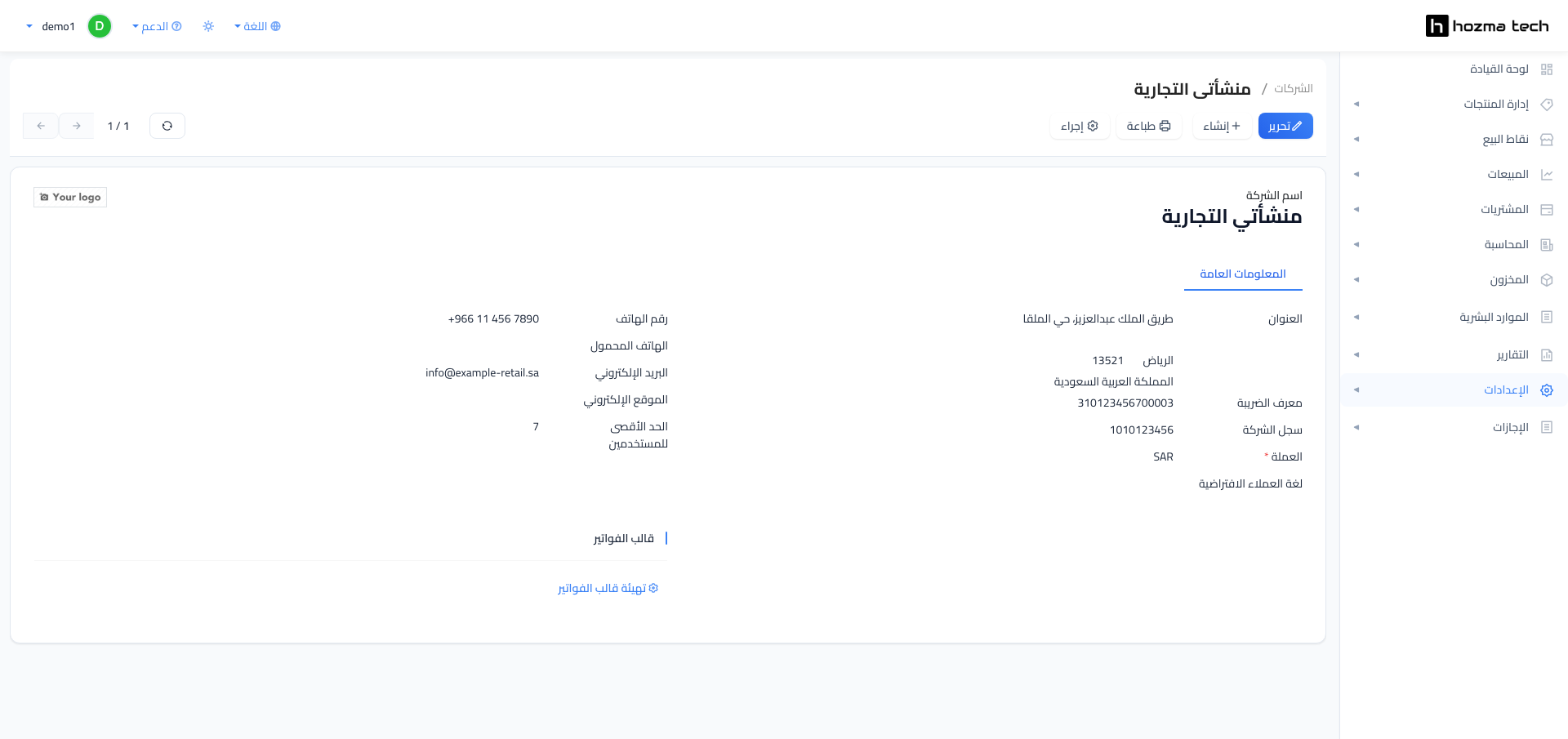
هذه أول شاشة يجب استكمالها، لأن بياناتها تظهر في رأس كل تقرير وكل فاتورة تصدر من المتجر.
الوصول: الإعدادات ← إدارة المنشأة التجارية
- افتح سجل منشأتك من القائمة.
- اضغط تحرير، ثم استكمل تبويب المعلومات العامة.
- عبّئ العنوان كاملاً (الشارع والحي، المدينة، الرمز البريدي، الدولة).
- أدخل معرف الضريبة وسجل الشركة — وهما ما يظهران على المستندات الرسمية.
- تأكد أن العملة هي عملة منشأتك، وأدخل رقم الهاتف والبريد الإلكتروني.
- احفظ، ثم راجع الحد الأقصى للمستخدمين لتعرف عدد المقاعد المتاحة لموظفيك.
يوجد أسفل الشاشة رابط تهيئة قالب الفواتير لضبط شكل المستندات المطبوعة.
الخطوة 2 — بناء فئات المنتجات
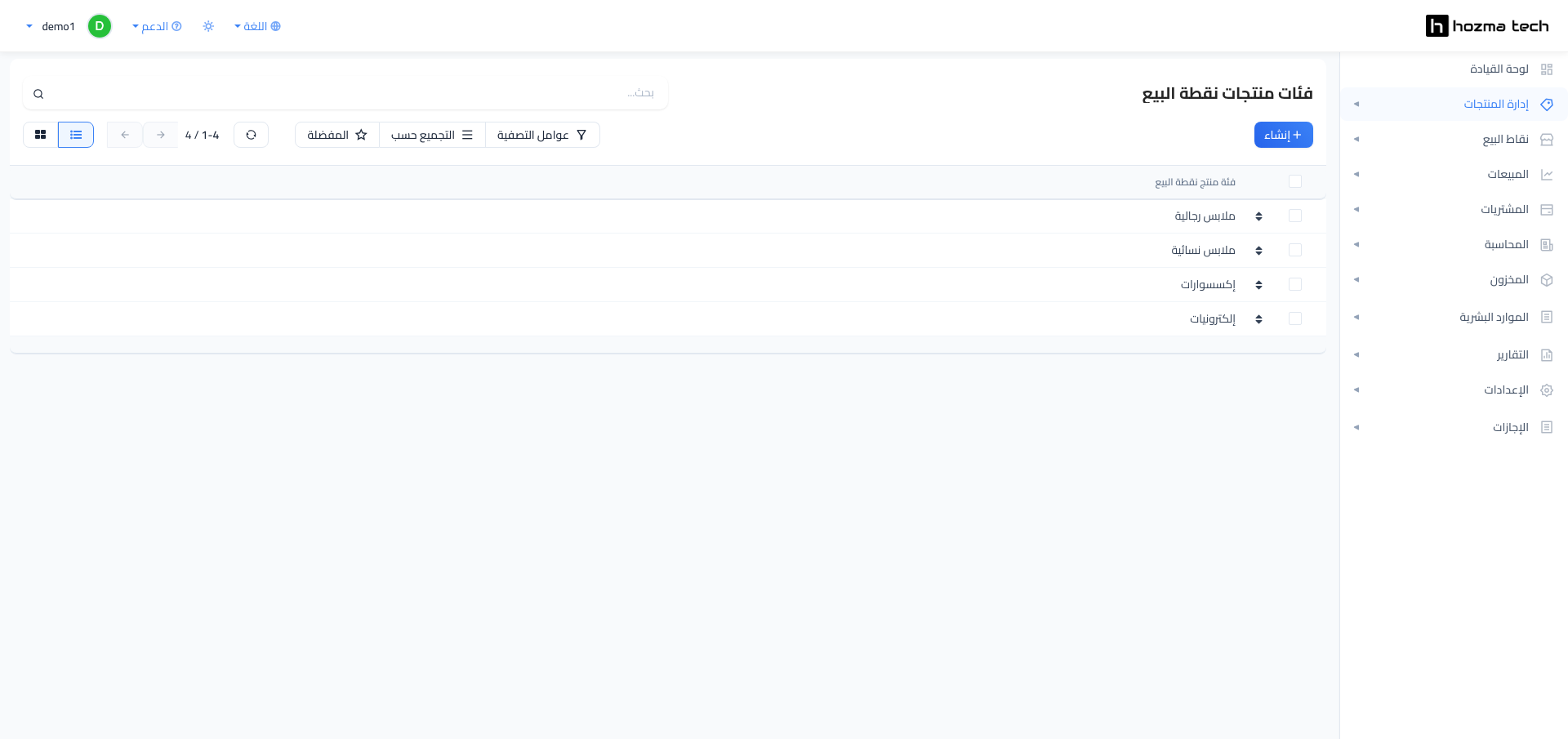
الفئات هنا هي التي يراها الكاشير على شاشة اللمس، وهي أسرع طريقة للوصول إلى الصنف في متجر يضم مئات الأصناف.
الوصول: إدارة المنتجات ← فئات المنتجات
- اضغط إنشاء وأدخل اسم الفئة.
- أنشئ فئة لكل مجموعة يتعامل معها الكاشير كوحدة واحدة: ملابس رجالية، ملابس نسائية، إكسسوارات، إلكترونيات.
- احفظ، ثم كرّر لبقية الفئات.
اجعل عدد الفئات محدوداً وواضحاً — كل فئة إضافية تعني ضغطة إضافية على الكاشير في وقت الذروة.
الخطوة 3 — بطاقة المنتج: الباركود والمرجع الداخلي
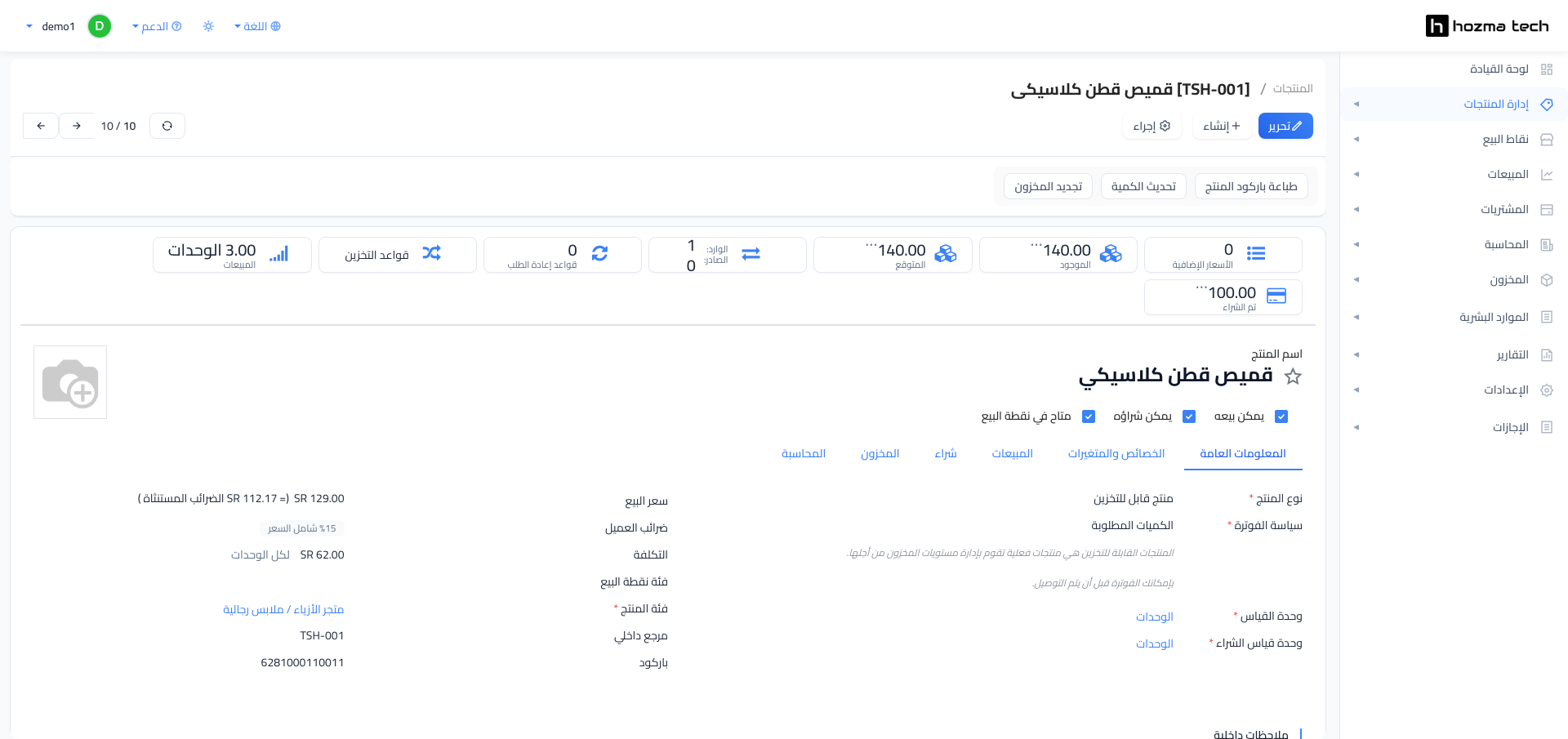
بطاقة المنتج هي حجر الأساس؛ كل ما يليها — البيع، الشراء، الجرد، التقارير — يقرأ منها.
الوصول: إدارة المنتجات ← المنتجات والخدمات
- اضغط إنشاء وأدخل اسم المنتج.
- فعّل الخيارات الثلاثة أعلى البطاقة حسب حاجتك: يمكن بيعه، يمكن شراؤه، متاح في نقطة البيع.
- في تبويب المعلومات العامة اضبط نوع المنتج على منتج قابل للتخزين — وهو الخيار الذي يجعل النظام يتابع الكميات، وهو الصحيح لبضاعة المتجر.
- أدخل سعر البيع والتكلفة، وراجع ضرائب العميل (تظهر افتراضياً
%15 شامل السعر). - اختر فئة المنتج (الشجرة المحاسبية/المخزنية) وفئة نقطة البيع (الفئة التي تظهر للكاشير).
- أدخل مرجع داخلي مثل
TSH-001وباركود الصنف. - احفظ، ثم استخدم زر طباعة باركود المنتج لإصدار الملصقات، وزر تحديث الكمية لإدخال الرصيد الافتتاحي.
تعرض البطاقة بعد الحفظ أزراراً ذكية مفيدة يومياً: الموجود، المتوقع، الوارد والصادر، المبيعات، تم الشراء، وقواعد إعادة الطلب.
الخطوة 4 — المقاسات والألوان (متغيرات المنتج)
بدل إنشاء بطاقة مستقلة لكل مقاس ولون، عرّف الخاصية مرة واحدة ودع النظام يولّد المتغيرات.
الوصول: إدارة المنتجات ← اضافات وخصائص المنتجات
- اضغط إنشاء، وأدخل اسم الخاصية مثل
المقاس. - اختر نوع العرض — الخيارات المتاحة: راديو، حبوب، تحديد، اللون.
- اضبط وضع إنشاء المتغيرات على فوراً ليولّد النظام كل التركيبات مباشرة (الخيارات الأخرى: ديناميكياً وأبداً (خيار)).
- في جدول قيم الخصائص اضغط إضافة بند وأدخل القيم:
S،M،L،XL. - كرّر العملية لخاصية
اللون.
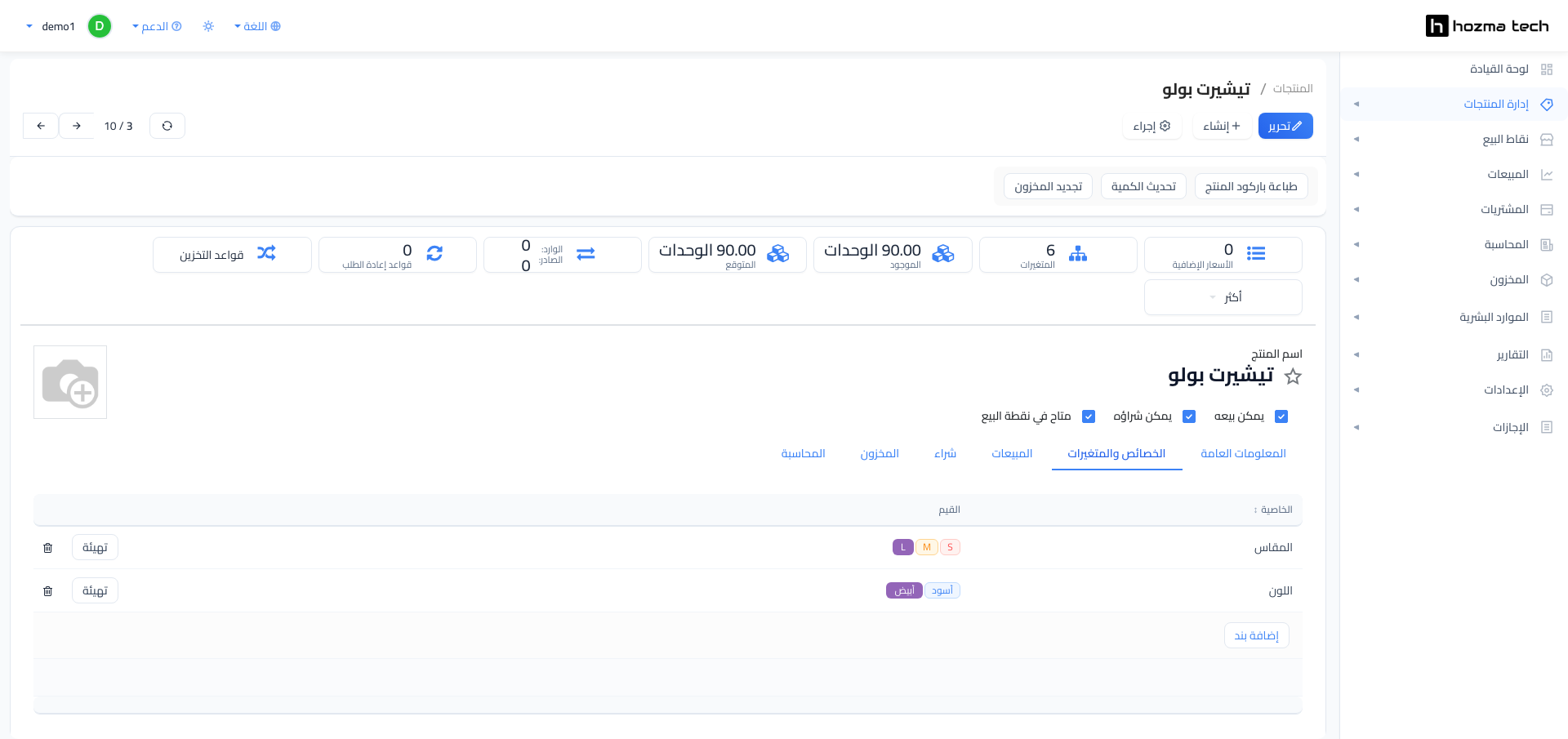
ثم اربطها بالمنتج: افتح بطاقة المنتج ← تبويب الخصائص والمتغيرات ← إضافة بند ← اختر الخاصية وحدّد القيم المطلوبة. عند الحفظ يظهر الزر الذكي المتغيرات بعدد التركيبات — ثلاثة مقاسات في لونين تعطي ستة متغيرات، لكل منها رصيد مخزني مستقل.
الخطوة 5 — وحدات القياس وتغليف المنتجات
المتجر يبيع بالقطعة ويشتري بالكرتون. التغليف هو ما يربط بين الحالتين.
الوصول: إدارة المنتجات ← وحدات القياس ثم إدارة المنتجات ← تغليف المنتجات
- راجع أولاً شاشة فئات وحدات القياس؛ ستجد فيها الوحدة (وتضم الوحدات ودرزينات) إضافة إلى الوزن والطول / المسافة والسطح والحجم وفترة العمل. متجر التجزئة يكتفي غالباً بـالوحدات.
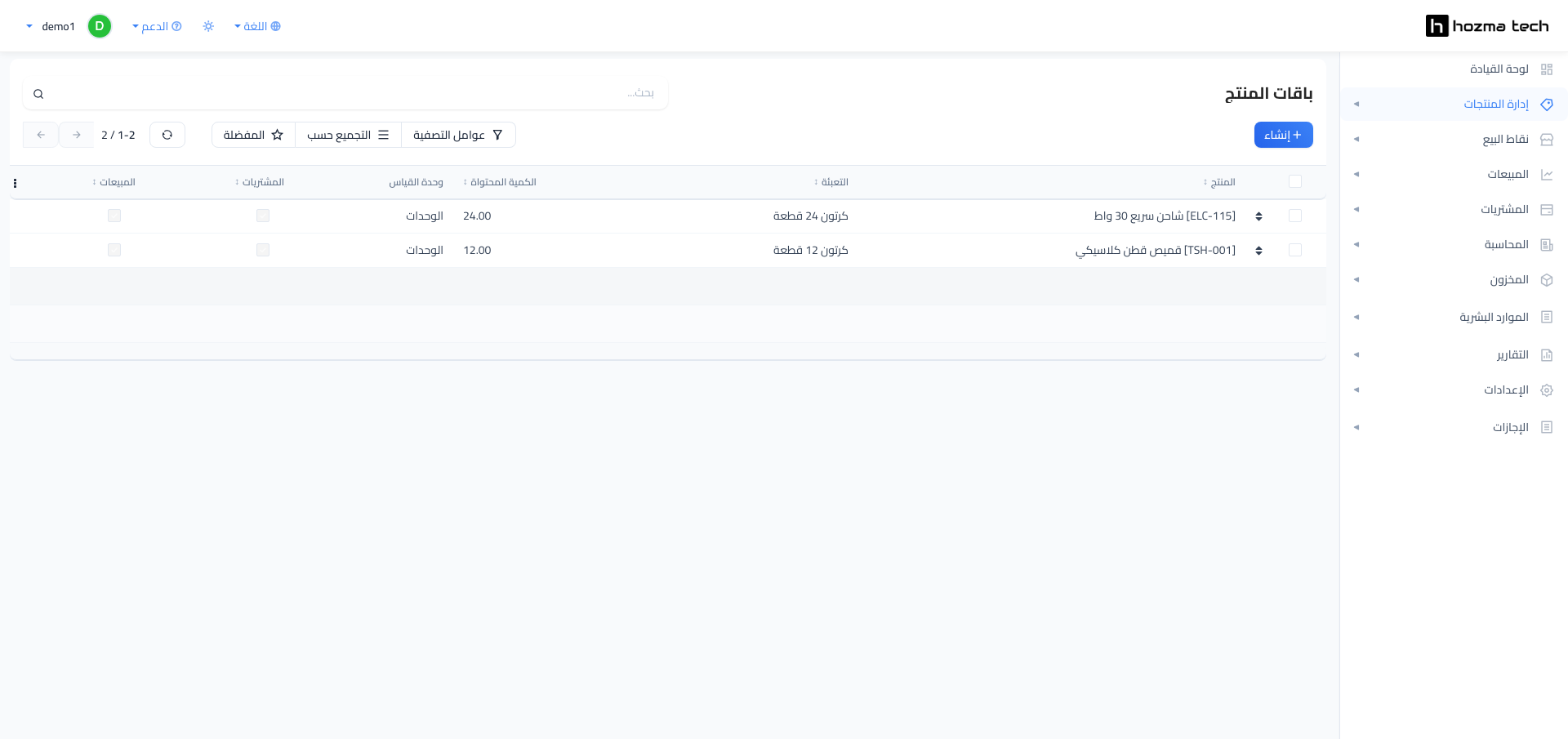
- انتقل إلى شاشة باقات المنتج واضغط إنشاء.
- اختر المنتج، وأدخل اسم التعبئة مثل
كرتون 12 قطعة، ثم الكمية المحتواة12.00، وتأكد من وحدة القياس. - حدّد خانتي المشتريات والمبيعات بحسب أين تريد أن تظهر هذه التعبئة.
الخطوة 6 — قائمة أسعار الموسم
قائمة الأسعار تتيح لك تشغيل تخفيضات موسمية أو أسعاراً خاصة بفرع دون تعديل سعر البيع في بطاقة كل منتج.
الوصول: إدارة المنتجات ← قوائم أسعار المنتجات
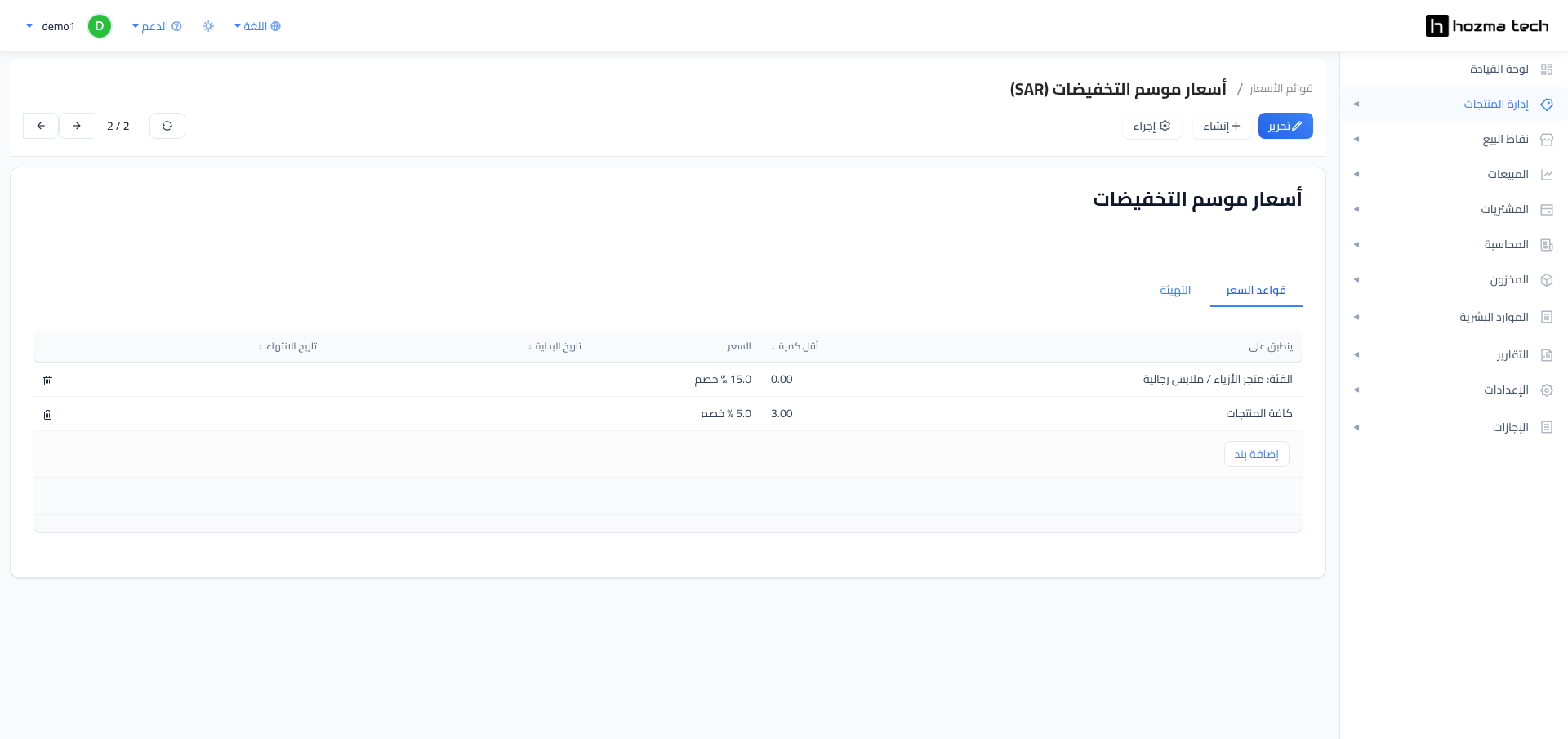
- اضغط إنشاء وأدخل اسم القائمة، مثل
أسعار موسم التخفيضات. - في تبويب قواعد السعر اضغط إضافة بند.
- لتخفيض فئة كاملة: اضبط ينطبق على على الفئة المطلوبة وأدخل نسبة الخصم في حقل السعر.
- لتشجيع الشراء بكميات: أضف بنداً بـ ينطبق على = كافة المنتجات وأقل كمية =
3.00بنسبة أصغر. - استخدم تاريخ البداية وتاريخ الانتهاء لحصر التخفيض في مدة الموسم فقط.
- راجع تبويب التهيئة، ثم احفظ.
في المثال أدناه: خصم 15.0 % على فئة متجر الأزياء / ملابس رجالية، وخصم 5.0 % على كافة المنتجات عند شراء ثلاث قطع فأكثر.
الخطوة 7 — إعداد الفرع: التسعير وطرق الدفع
كل فرع في hozma.tech هو سجل مستقل تحت الفروع، وفيه تُضبط كل تفاصيل الصندوق.
الوصول: نقاط البيع ← الفروع
- افتح الفرع من القائمة ثم اضغط تحرير.
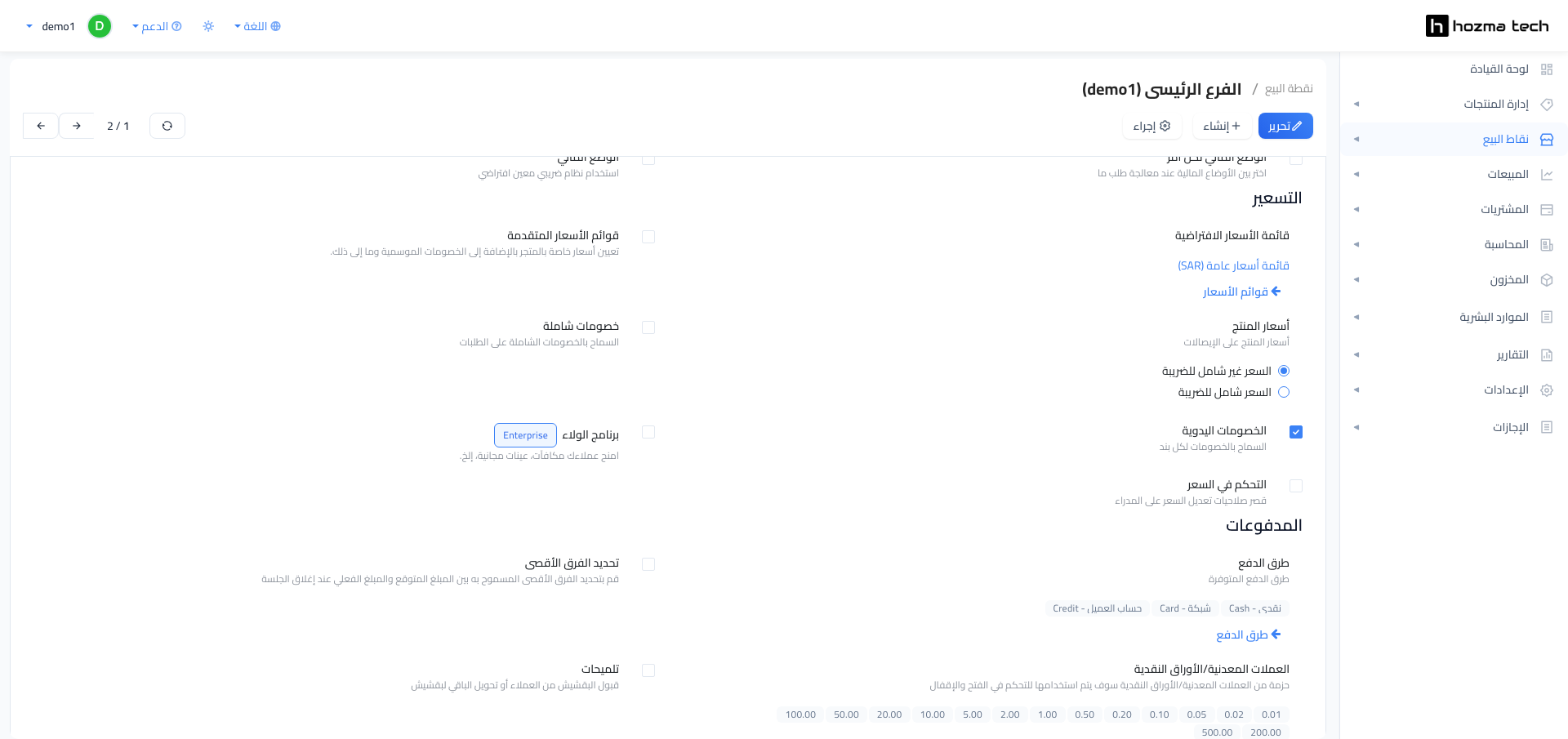
- في قسم التسعير اختر قائمة الأسعار الافتراضية، وفعّل قوائم الأسعار المتقدمة إن أردت السماح للكاشير بالتبديل بين أكثر من قائمة.
- حدّد طريقة عرض أسعار المنتج على الإيصال: السعر غير شامل للضريبة أو السعر شامل للضريبة.
- اضبط صلاحيات الخصم: الخصومات اليدوية للخصم على كل بند، وخصومات شاملة للخصم على الطلب كاملاً، والتحكم في السعر لقصر تعديل السعر على المدراء.
- في قسم المدفوعات راجع طرق الدفع المتوفرة — في المثال: نقدي - Cash وشبكة - Card وحساب العميل - Credit.
- فعّل تحديد الفرق الأقصى لضبط الفرق المسموح به بين المبلغ المتوقع والفعلي عند إقفال الجلسة، وراجع قائمة العملات المعدنية/الأوراق النقدية المستخدمة في العدّ.
- راجع قسم المخزون وتحديداً نوع العملية، فهو الذي يحدد المستودع الذي تُخصَم منه مبيعات هذا الفرع.
إذا كانت هناك جلسة مفتوحة، ينبّهك النظام أعلى الشاشة إلى أن بعض الإعدادات لا تُغيَّر إلا بعد إقفالها، ويعرض رابطاً مباشراً لذلك. أما إضافة فرع جديد فتتم عبر الدعم الفني في hozma.tech.
الخطوة 8 — الخصومات الجاهزة عند الصندوق
بدل ترك الكاشير يكتب نسبة الخصم يدوياً في كل مرة، عرّف النسب المعتمدة مسبقاً.
الوصول: نقاط البيع ← الخصومات
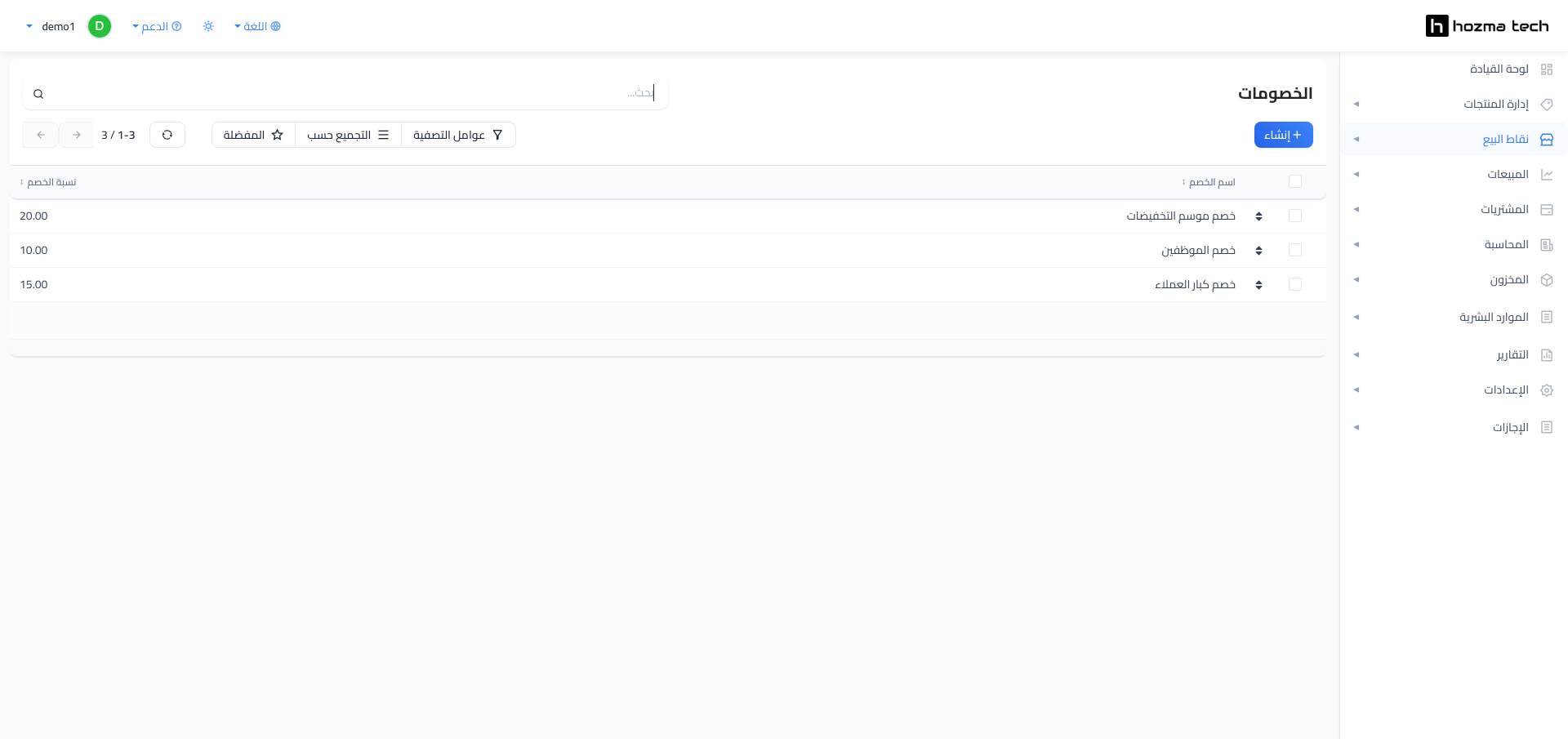
- اضغط إنشاء.
- أدخل اسم الخصم — اجعله مفهوماً للكاشير:
خصم موسم التخفيضات،خصم الموظفين،خصم كبار العملاء. - أدخل نسبة الخصم.
- احفظ، ثم اربط الخصم بالفروع التي تسمح به.
هذه الطريقة تحمي هامش الربح: النِسَب محصورة فيما اعتمدته إدارة المتجر، وتظهر لاحقاً مبوّبة في تقارير نقطة البيع.
الخطوة 9 — المستودعات ومواقع التخزين
الفرع الثاني يحتاج مستودعاً خاصاً به، وإلا خرجت مبيعاته من رصيد الفرع الأول.
الوصول: المخزون ← المستودعات ثم المخزون ← مواقع التخزين
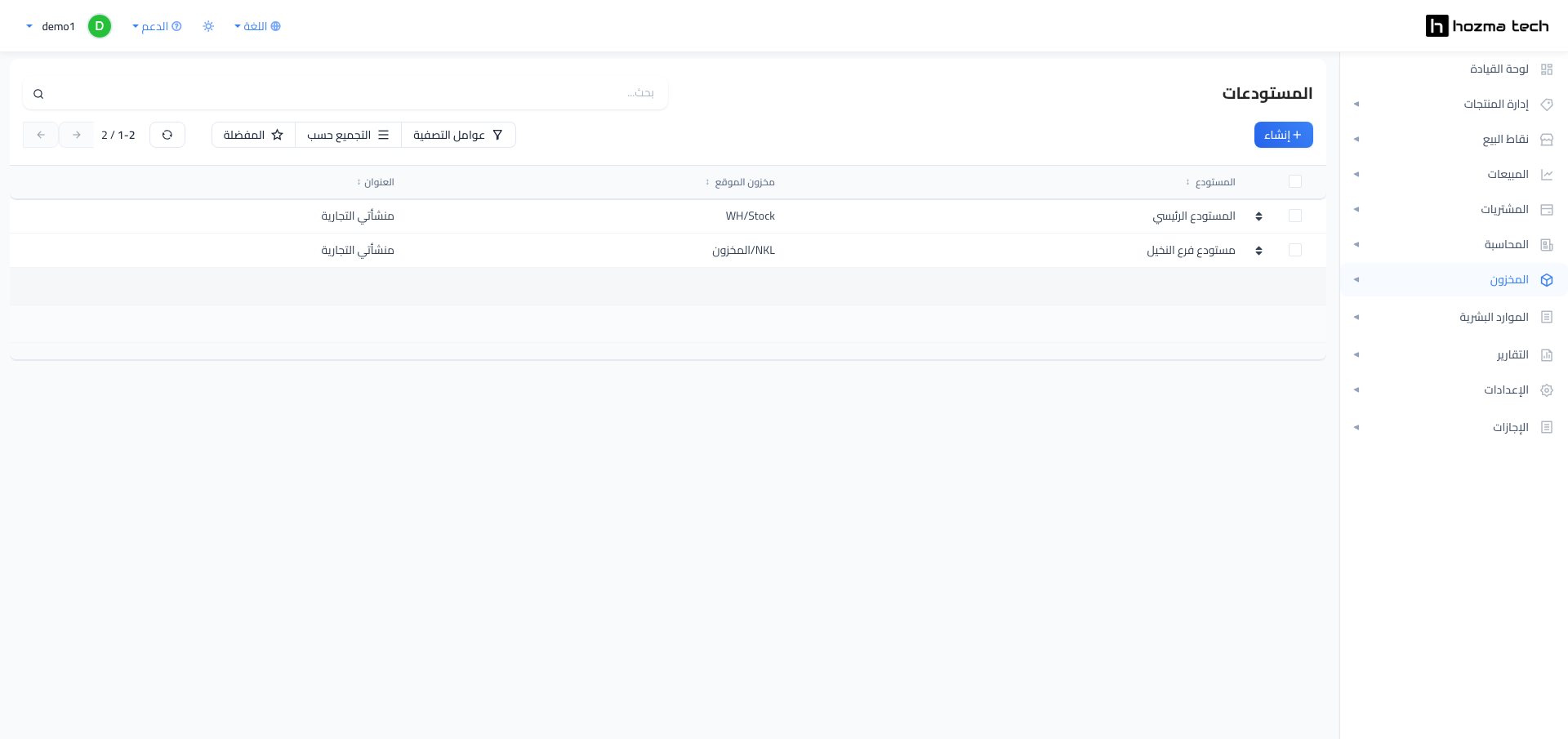
- في شاشة المستودعات اضغط إنشاء، وأدخل اسم المستودع ورمزه المختصر.
- راجع عمود مخزون الموقع — وهو الموقع الداخلي الذي يمثّل رصيد هذا المستودع.
- انتقل إلى مواقع التخزين للاطلاع على المواقع الداخلية وعمود إجمالي المنتجات في كل موقع.
- أعد فتح إعدادات كل فرع وتأكد أن نوع العملية فيه يشير إلى المستودع الصحيح.
الخطوة 10 — نقل المنتجات بين الفروع
تحريك البضاعة بين الفروع يجب أن يمرّ بمستند، لا برسالة على الهاتف.
الوصول: المخزون ← نقل المنتجات
- اضغط إنشاء.
- اضبط الموقع المصدري على مستودع الفرع المرسِل، وموقع الوجهة على مستودع الفرع المستلم.
- أدخل في حقل المستند المصدر وصفاً واضحاً للسبب، مثل
تجهيز معروضات فرع النخيل. - في تبويب العمليات أضف الأصناف والكميات في عمود الطلب.
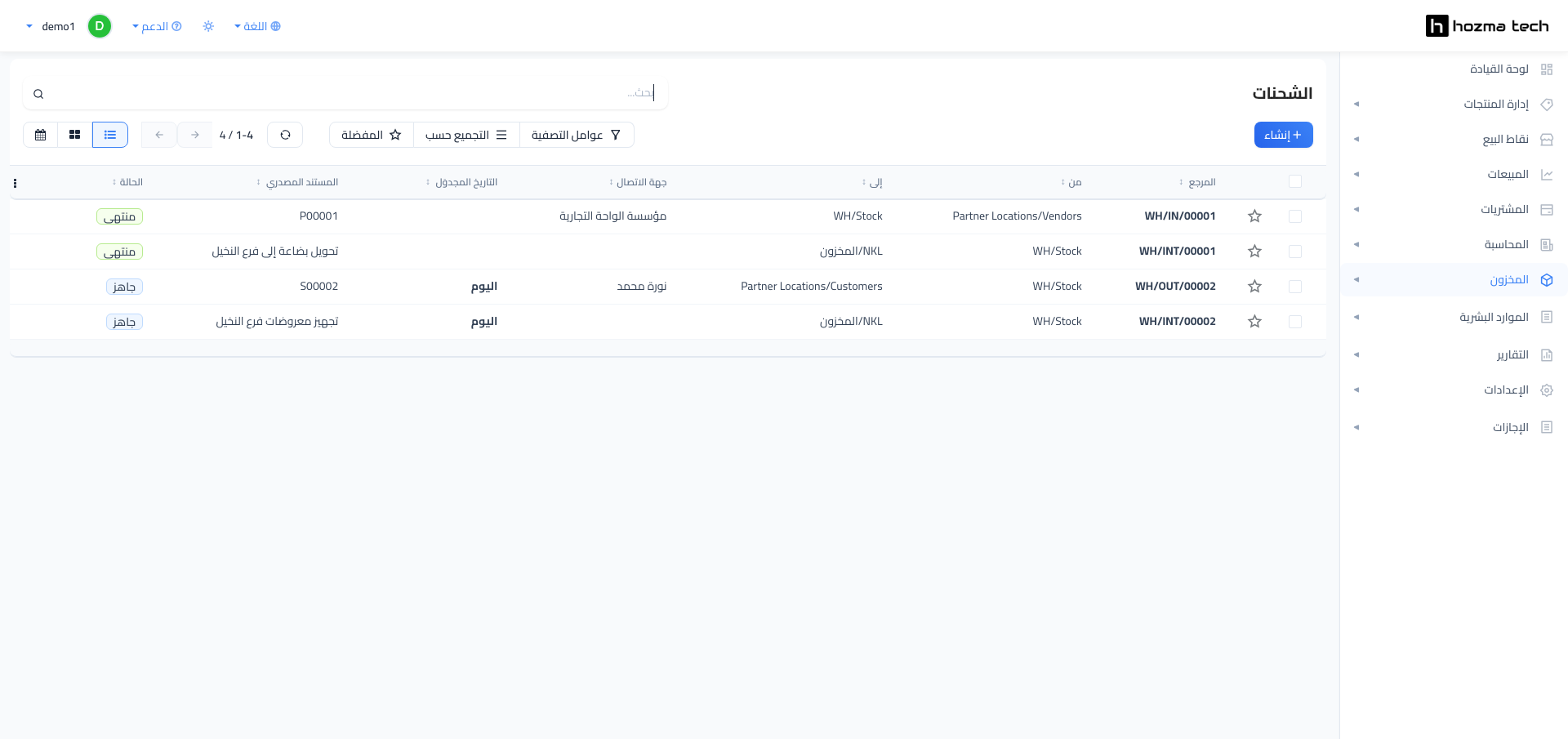
- احفظ؛ ينتقل المستند إلى الحالة جاهز بعد حجز الكميات، ويعرض عمود محجوز ما تم تأمينه فعلياً.
- عند خروج البضاعة، اضغط تعيين الكميات ثم تصديق لتنتقل الحالة إلى منتهي وينتقل الرصيد بين المستودعين.
تعرض شاشة الشحنات كل الحركات في مكان واحد — الوارد من الموردين (WH/IN)، والصادر للعملاء (WH/OUT)، والتحويلات الداخلية (WH/INT) — مع عمودَي من وإلى والحالة.
الخطوة 11 — جرد المخزون
الجرد في التجزئة ليس حدثاً سنوياً؛ الأصناف صغيرة الحجم تحتاج عدّاً دورياً.
الوصول: المخزون ← جرد المخزون
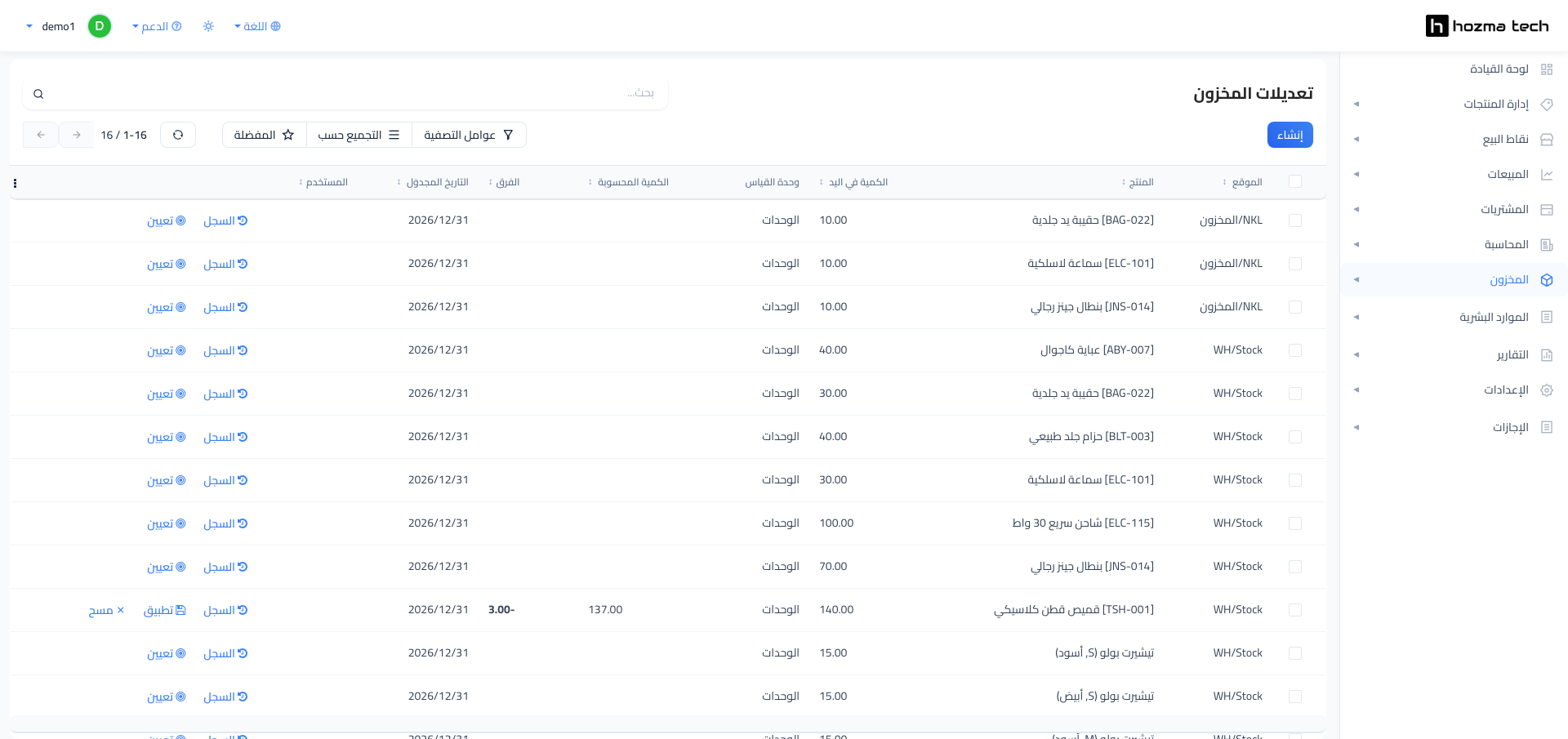
- تعرض شاشة تعديلات المخزون سطراً لكل منتج في كل موقع، مع الكمية في اليد الحالية.
- صفِّ القائمة على الموقع الذي تجرده، ثم أدخل الرقم الفعلي في عمود الكمية المحسوبة.
- يحسب النظام عمود الفرق تلقائياً — القيمة السالبة تعني عجزاً والموجبة تعني زيادة.
- راجع الفروقات قبل الاعتماد، ثم اضغط تطبيق على السطر لتصحيح الرصيد، أو مسح لإلغاء العدّ.
- استخدم زر السجل لمراجعة تاريخ حركة الصنف في هذا الموقع، وزر تعيين لتعبئة الكمية المحسوبة بقيمة الكمية في اليد كنقطة بداية.
الخطوة 12 — أوامر الشراء والموردين
آخر حلقة في الإعداد: تغذية المتجر بالبضاعة بمستند يمكن مطابقته بفاتورة المورد لاحقاً.
الوصول: المشتريات ← الموردين ثم المشتريات ← أوامر الشراء
- أنشئ سجل كل مورد من شاشة الموردين ببياناته الكاملة.
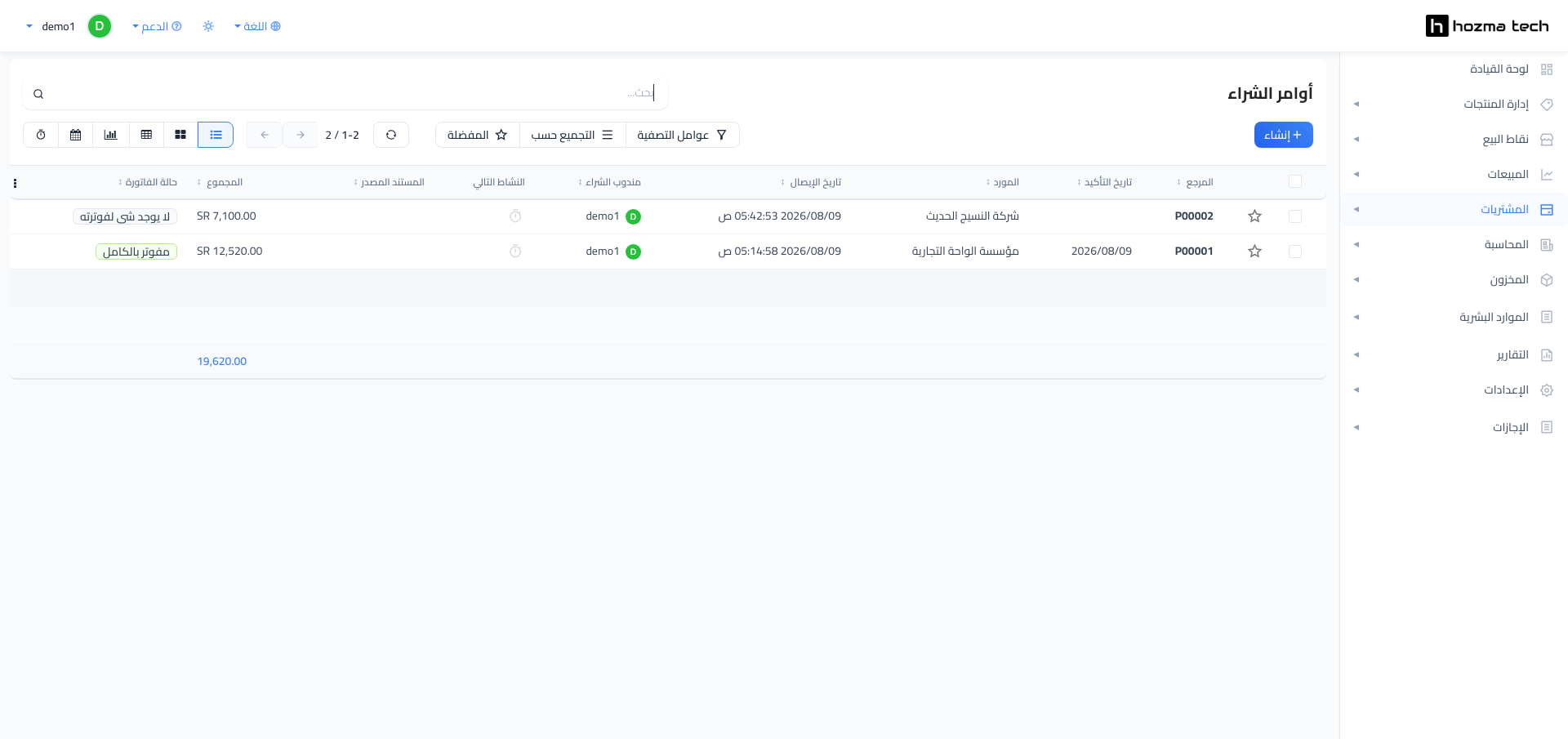
- من شاشة أوامر الشراء اضغط إنشاء، واختر المورد، وأضف الأصناف والكميات وأسعار الشراء.
- احفظ؛ يبقى الأمر في حالة طلب عرض سعر وتظهر حالة الفاتورة بقيمة لا يوجد شي لفوترته.
- بعد اعتماد المورد أكّد الأمر؛ عندها يُنشئ النظام إيصال استلام تجده في المخزون ← نقل المنتجات.
- صدّق الاستلام لتدخل الكميات إلى المستودع.
- أنشئ فاتورة المورد من أمر الشراء نفسه؛ تتحوّل حالة الفاتورة إلى مفوتر بالكامل.
الدورة اليومية
يوم العمل المعتاد في متجر التجزئة داخل النظام يمر بأربع محطات:
الافتتاح:
يفتح المسؤول الجلسة من نقاط البيع ← الجلسات؛ يظهر السجل بحالة التحكم في الفتح حيث يُثبت رصيد الصندوق الافتتاحي، مع تسجيل تم الفتح بواسطة وتاريخ الفتح.
البيع:
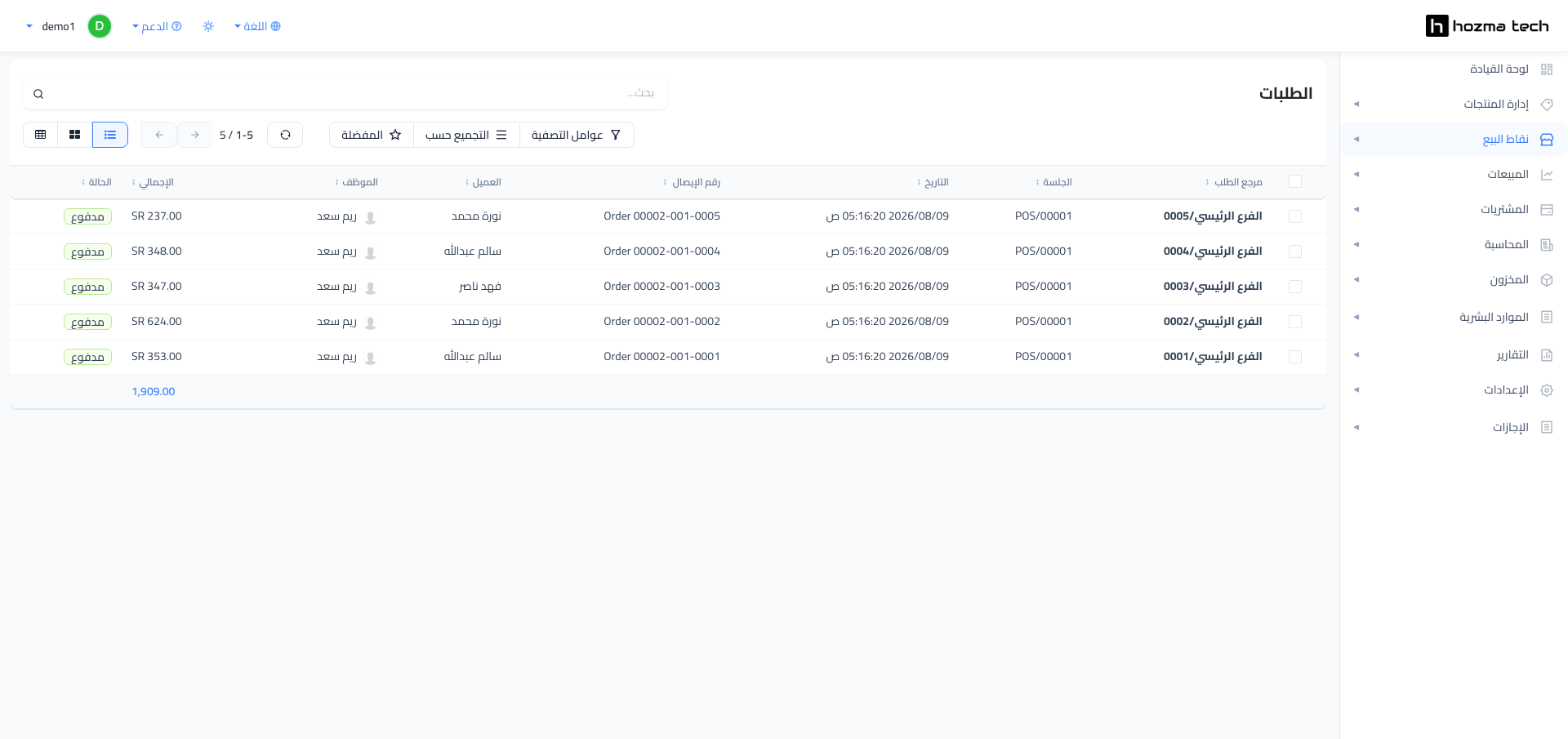
يمسح الكاشير الباركود، ويطبّق خصماً جاهزاً عند الحاجة، ويستوفي المبلغ نقداً أو بالشبكة. يظهر كل طلب فوراً في نقاط البيع ← المبيعات بحالة مدفوع مع رقم الإيصال والعميل والموظف والإجمالي.
أثناء اليوم:
تُستقبل شحنات الموردين وتُصدَّق من نقل المنتجات، وتُجهَّز تحويلات الفروع، ويُجرى عدّ سريع لصنف أو صنفين من جرد المخزون.
الإقفال:
تُقفل الجلسة بعد عدّ النقد؛ يقارن النظام المبلغ المعدود بالمتوقع ضمن حدود تحديد الفرق الأقصى المضبوط في إعدادات الفرع. راجع بعدها نقاط البيع ← المدفوعات حيث تُجمَّع الحصيلة حسب طريقة الدفع لتطابق ما في الدرج مع ما في الشبكة.
التقارير التي تهمّك
تجد تقارير المتجر في مكانين:
التقارير ← نقطة البيع — لوحة تضم تقارير جاهزة، أهمها لتاجر التجزئة:
- ملخص المبيعات — نظرة عامة على الطلبات والإيرادات والضرائب والخصومات وهامش الربح مع التوزيع اليومي ومزيج طرق الدفع.
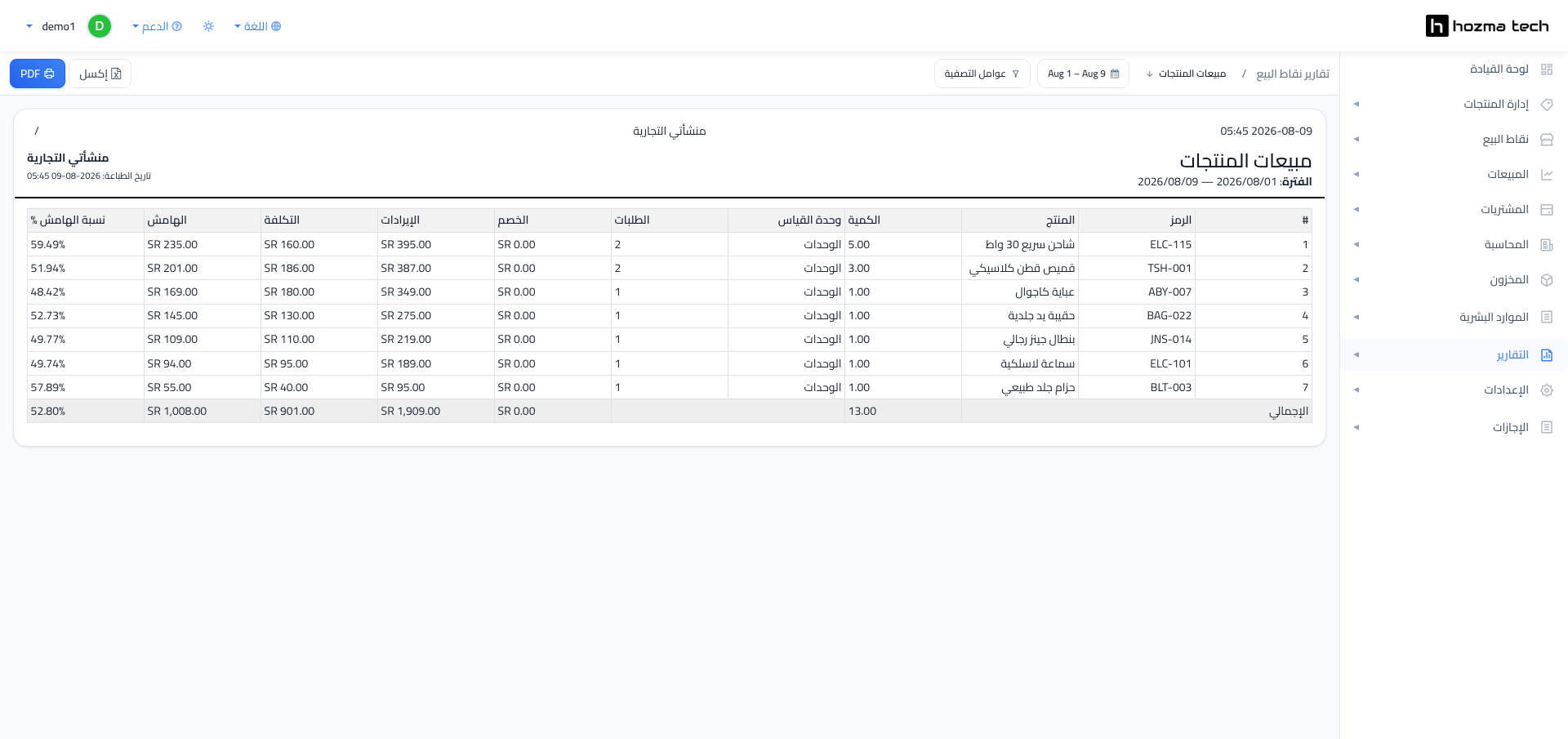
- مبيعات المنتجات — ترتيب الأصناف حسب الإيرادات مع الكمية والخصم والتكلفة والهامش ونسبة الهامش %؛ هذا هو التقرير الذي يكشف أفضل وأضعف الأصناف أداءً.
- مبيعات الأصناف — الإيرادات مجمّعة حسب الصنف مع نسبته من إجمالي المبيعات.
- أداء الكاشير — الطلبات والإيرادات ومتوسط قيمة الفاتورة والخصومات الممنوحة لكل كاشير.
- طرق الدفع وتقرير الذروة — لتوزيع الإيراد على طرق الدفع وعلى ساعات اليوم، وهو ما تبني عليه جدول المناوبات.
- تقرير المرتجعات وملخص الضرائب وتقرير الجلسات.
يمكن تصدير أي تقرير عبر زرَّي إكسل وPDF، وتحديد المدة من شريط التاريخ أعلى الشاشة.
التقارير ← المخزون — يضم تقرير حركة المخزون الذي يعرض لكل منتج بداية المدة والكمية الواردة والكمية الصادرة ونهاية المدة وتكلفة الوحدة وقيمة المخزون، مع تصفية حسب المستودعات والمنتجات والفترة.
أخطاء شائعة وكيف تتجنّبها
- إنشاء بطاقة مستقلة لكل مقاس ولون. يضاعف عدد الأصناف ويُفسد التقارير. استخدم الخصائص والمتغيرات بدلاً من ذلك.
- ترك حقل باركود فارغاً. يجبر الكاشير على البحث بالاسم ويبطئ الصندوق في وقت الذروة.
- اختيار نوع منتج غير قابل للتخزين لبضاعة المتجر. عندها لا يتابع النظام الكميات ولا يظهر الصنف في الجرد ولا في تقرير حركة المخزون.
- تعديل سعر البيع في بطاقة المنتج عند كل تخفيض. استخدم قوائم أسعار المنتجات لتبقى الأسعار الأصلية مرجعاً يقاس عليه الخصم.
- نقل البضاعة بين الفروع دون مستند. يجعل رصيد الفرعين غير صحيح ويعطّل الجرد. أنشئ دائماً حركة في نقل المنتجات.
- تطبيق فروق الجرد قبل مراجعتها. الفرق الكبير غالباً خطأ عدّ لا عجزاً حقيقياً؛ راجع السجل أولاً.
- ترك الخصم اليدوي مفتوحاً للجميع. فعّل التحكم في السعر واعتمد قائمة الخصومات الجاهزة.
- تأكيد أمر الشراء دون تصديق الاستلام. تبقى الكميات خارج المستودع ويظهر المتجر وكأنه بلا بضاعة.
أفضل الممارسات
- اعتمد نظام ترقيم موحّداً للمرجع الداخلي يبدأ برمز الفئة:
TSHللقمصان،JNSللبناطيل،ELCللإلكترونيات. - أدخل التكلفة في بطاقة كل منتج منذ اليوم الأول؛ بدونها يظهر الهامش في التقارير غير صحيح.
- أبقِ عدد فئات نقطة البيع بين أربع وثماني فئات كحد أقصى.
- اجعل الجرد دورياً ومجزّأً: فئة واحدة كل أسبوع أفضل من جرد شامل مرة في السنة.
- راجع تقرير مبيعات المنتجات أسبوعياً وقرّر على أساسه ماذا تعيد طلبه وماذا تصفّيه.
- استخدم قواعد إعادة الطلب في بطاقة المنتج للأصناف سريعة الدوران بدل الاعتماد على الملاحظة اليومية.
- راجع تقرير الذروة قبل جدولة مناوبات الكاشيرين ومواعيد استلام الشحنات.
- أقفل الجلسة يومياً في وقتها؛ الجلسة المفتوحة لأيام تُشوّه تقارير المبيعات وتمنع تعديل بعض إعدادات الفرع.
أسئلة سريعة
-
هل أستطيع إنشاء فرع جديد بنفسي؟
إضافة فرع نقطة بيع جديد تتم عبر فريق الدعم الفني في hozma.tech، أما تعديل إعدادات فرع قائم فمتاح لك من نقاط البيع ← الفروع. -
ما الفرق بين فئة المنتج وفئة نقطة البيع؟
فئة المنتج تنظيم داخلي ومحاسبي للأصناف، بينما فئة نقطة البيع هي ما يظهر للكاشير على شاشة اللمس. المنتج الواحد يحمل الاثنتين. -
غيّرت إعداداً في الفرع ولم يظهر أثره؟
تحقق من التنبيه أعلى شاشة الفرع؛ بعض الإعدادات لا تُطبَّق إلا بعد إقفال الجلسة المفتوحة وفتح جلسة جديدة. -
كيف أعرف رصيد صنف في فرع محدد؟
من المخزون ← جرد المخزون وصفِّ القائمة على موقع ذلك الفرع، أو من التقارير ← المخزون ← تقرير حركة المخزون مع تحديد المستودع. -
هل يمكن بيع الأصناف بالكرتون والقطعة معاً؟
نعم — عرّف التعبئة في تغليف المنتجات وحدّد خانتي المشتريات والمبيعات بحسب أين تريد إتاحتها. -
متى أستخدم قائمة الأسعار ومتى أستخدم الخصم؟
استخدم قوائم أسعار المنتجات للتخفيضات المخططة والموسمية التي تنطبق على فئة أو كمية، واستخدم الخصومات للحالات الفردية عند الصندوق.
نموذج إعداد نموذجي — متجر ملابس وإلكترونيات بفرعين
- المنشأة: منشأتي التجارية — الرياض
- الفروع: الفرع الرئيسي وفرع النخيل
- المستودعات: المستودع الرئيسي ومستودع فرع النخيل
- فئات نقطة البيع: ملابس رجالية، ملابس نسائية، إكسسوارات، إلكترونيات
- منتج بمتغيرات: تيشيرت بولو — المقاس (
S,M,L) × اللون (أسود,أبيض) = 6 متغيرات - منتج بباركود: قميص قطن كلاسيكي — مرجع داخلي
TSH-001، باركود6281000110011، سعر البيع129.00 SR، التكلفة62.00 SR - التغليف: كرتون 12 قطعة للقمصان وكرتون 24 قطعة للشواحن
- قائمة الأسعار: أسعار موسم التخفيضات —
15.0 %على ملابس رجالية، و5.0 %على كافة المنتجات من ثلاث قطع فأكثر - طرق الدفع: نقدي - Cash، شبكة - Card، حساب العميل - Credit
- الخصومات الجاهزة: خصم موسم التخفيضات
20.00، خصم كبار العملاء15.00، خصم الموظفين10.00 - الكاشير: ريم سعد — مشرف الفرع: خالد إبراهيم
- الموردون: مؤسسة الواحة التجارية، شركة النسيج الحديث
الشاشة التي ستفتحها أكثر من غيرها هي نقاط البيع ← المبيعات؛ منها تتابع طلبات اليوم وحالتها وإجماليها لحظة بلحظة:
بهذا يكون متجرك جاهزاً للعمل على hozma.tech — من بطاقة المنتج وباركوده حتى تقرير هامش الربح في نهاية الأسبوع.