تسجيل الحضور
الوصول
الموارد البشرية ← إدارة الحضور ← تسجيل الحضور
متى أستخدمه؟
- لتسجيل دخولك إلى العمل بنفسك من جهازك دون المرور على جهاز الكشك.
- لتسجيل خروجك في نهاية الدوام وإغلاق سجل الحضور المفتوح.
- لمعرفة عدد ساعات عمل اليوم المحتسبة لك حتى اللحظة.
هذه الشاشة تخصّ المستخدم الذي فتح النظام فقط، ولا تعرض بيانات بقية الموظفين. لمتابعة سجلات جميع الموظفين استخدم شاشة سجلات الحضور، ولتسجيل حضور الموظفين على جهاز مشترك استخدم وضع الكشك.
تسجيل الدخول إلى العمل
-
من القائمة الجانبية اختر الموارد البشرية ثم إدارة الحضور ثم تسجيل الحضور.
-
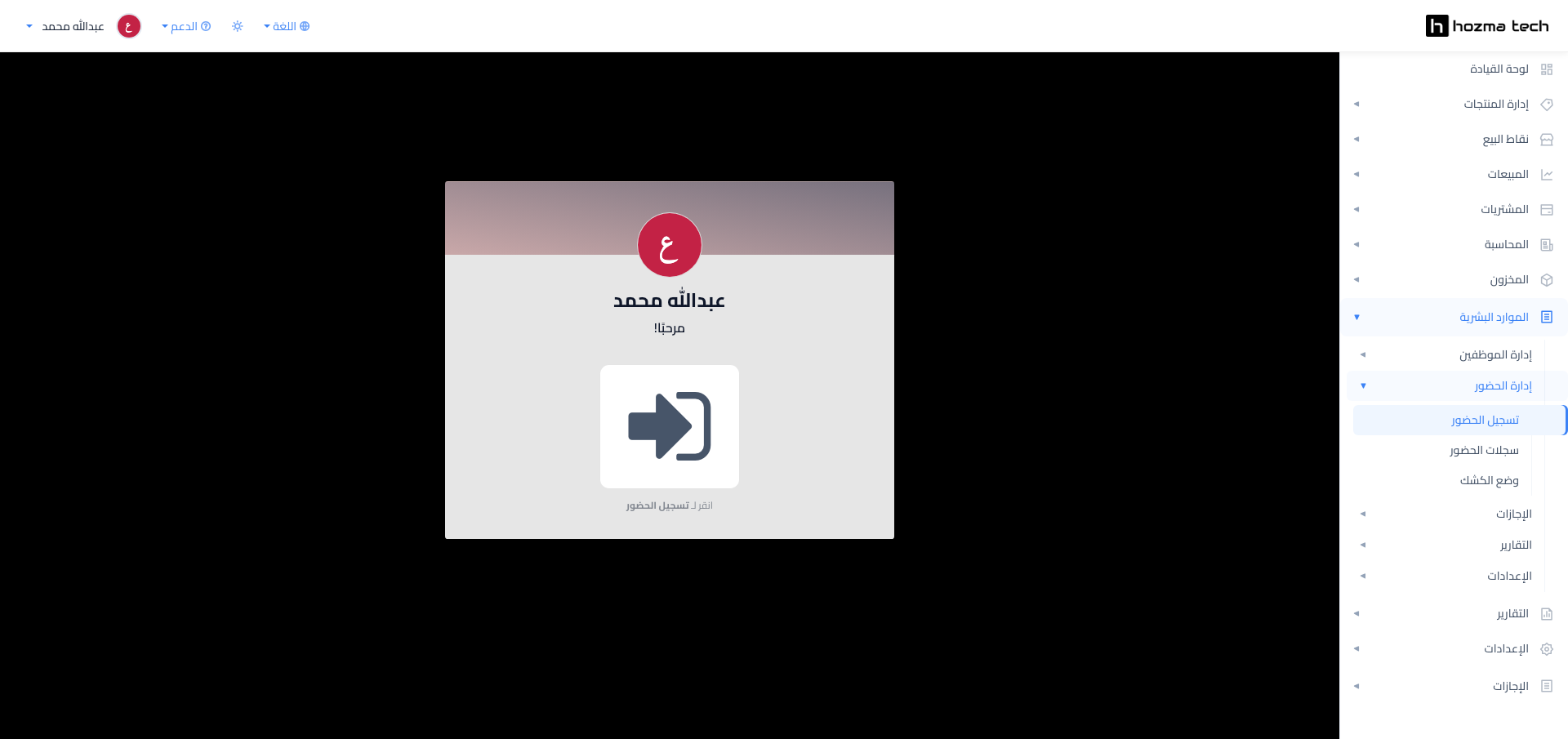
تعرض الشاشة بطاقة تحمل صورة الموظف واسمه وعبارة مرحبًا! مع أيقونة كبيرة أسفلها وعبارة انقر لـ تسجيل الحضور.
-
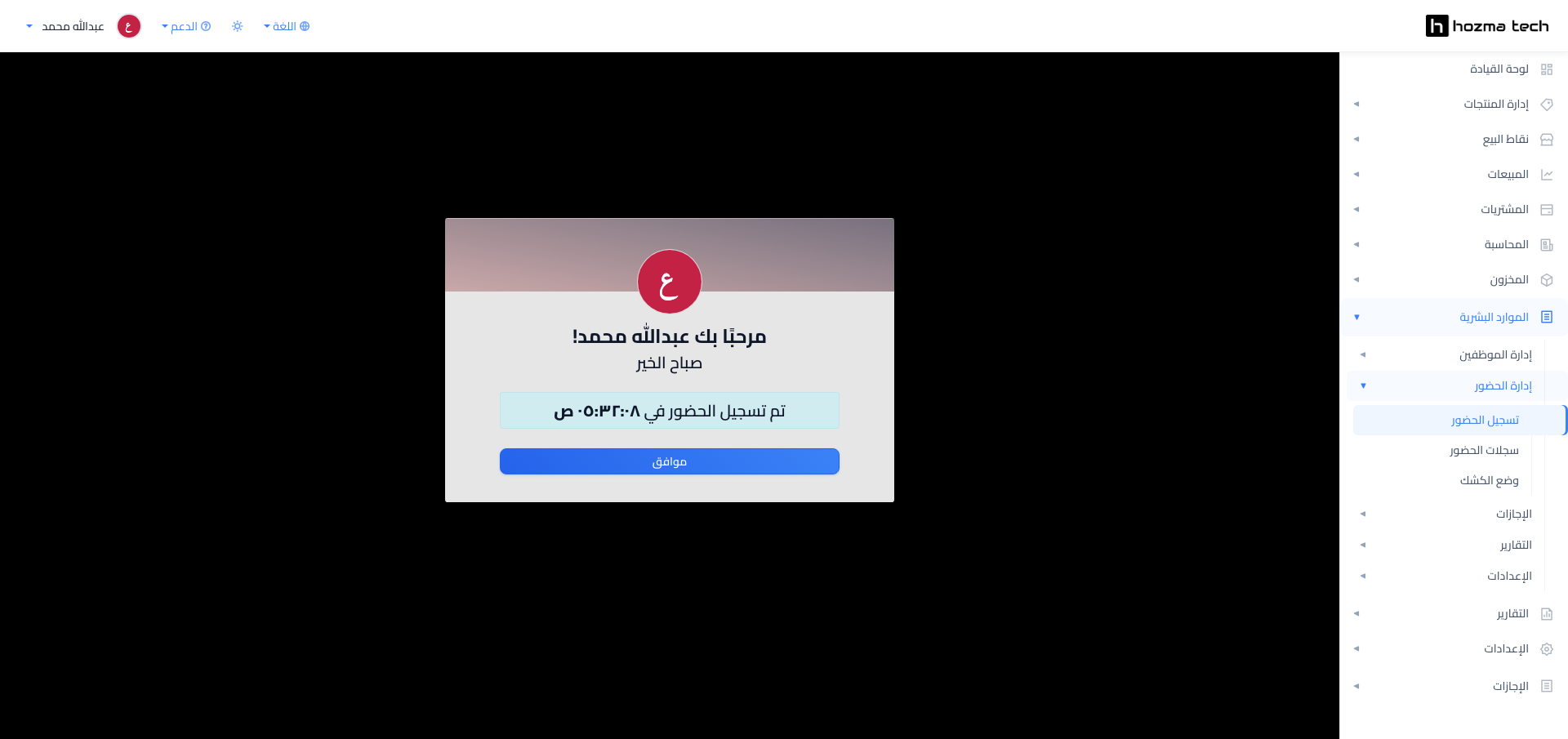
اضغط على الأيقونة. يفتح النظام رسالة تأكيد تحمل مرحبًا بك [اسم الموظف]! وتحية مناسبة للوقت، ويعرض داخل إطار تم تسجيل الحضور في مع ساعة التسجيل الفعلية.
-
اضغط موافق للعودة فورًا، أو انتظر بضع ثوانٍ فيعود النظام تلقائيًا إلى الشاشة نفسها.
تسجيل الخروج من العمل
-
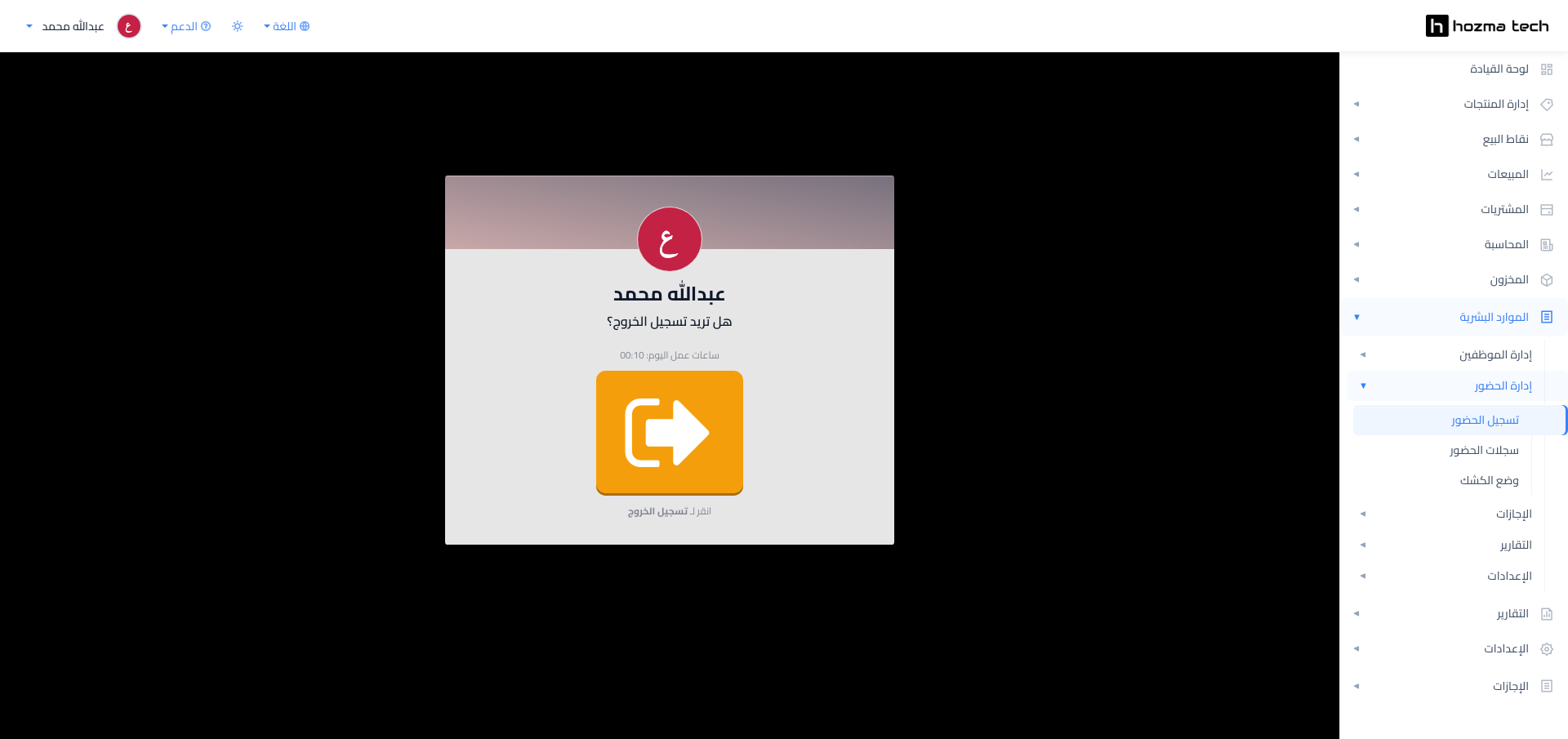
افتح تسجيل الحضور مرة أخرى. تتغير البطاقة إلى هل تريد تسجيل الخروج؟ ويظهر سطر ساعات عمل اليوم بالوقت المحتسب منذ تسجيل دخولك، وتتحول الأيقونة إلى اللون البرتقالي مع عبارة انقر لـ تسجيل الخروج.
-
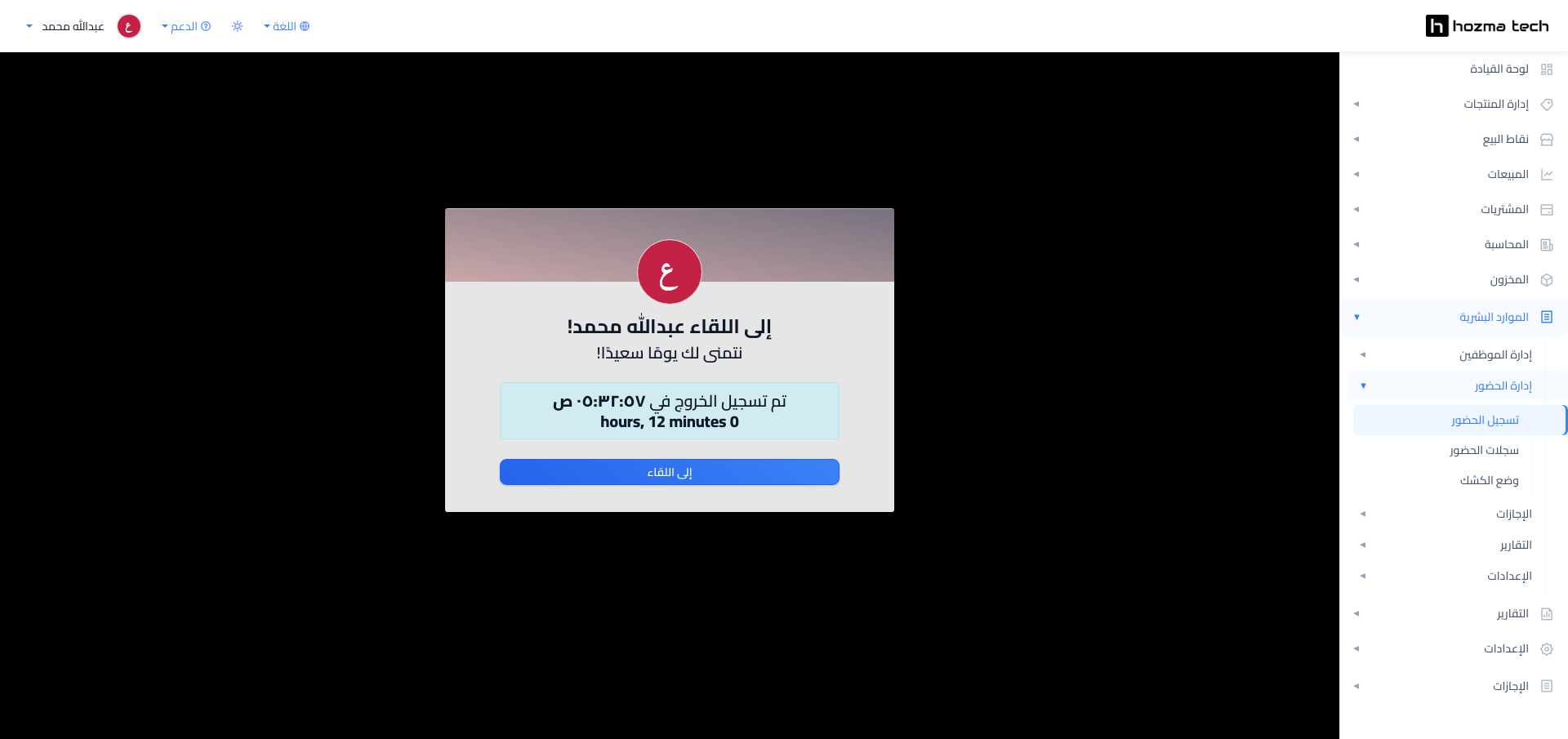
اضغط على الأيقونة البرتقالية. يعرض النظام رسالة إلى اللقاء [اسم الموظف]! مع عبارة توديع، وداخل الإطار تم تسجيل الخروج في ساعة الخروج ومدة العمل المسجّلة.
-
اضغط إلى اللقاء لإغلاق الرسالة. يُغلق سجل الحضور وتظهر مدته في عمود ساعات العمل بشاشة سجلات الحضور.
ما تعرضه الشاشة
- اسم الموظف: اسم الموظف المرتبط بحسابك، ويظهر أعلى البطاقة مع صورته.
- مرحبًا! / هل تريد تسجيل الخروج؟: يبيّن حالتك الحالية؛ الأولى تعني أنك خارج الدوام والثانية تعني أن لديك تسجيل حضور مفتوحًا.
- ساعات عمل اليوم: مجموع ساعات عملك في اليوم الجاري، ولا يظهر إلا عندما تكون مسجّل الدخول.
- انقر لـ تسجيل الحضور / انقر لـ تسجيل الخروج: الإجراء الذي ستنفّذه النقرة على الأيقونة.
- تم تسجيل الحضور في / تم تسجيل الخروج في: ساعة العملية كما سجّلها النظام لحظة الضغط.
الحالات
- غير مسجّل الحضور: لا يوجد سجل مفتوح، والأيقونة رمادية بعبارة انقر لـ تسجيل الحضور.
- مسجّل الحضور: هناك سجل حضور مفتوح بلا وقت خروج، والأيقونة برتقالية بعبارة انقر لـ تسجيل الخروج، ويظهر معها ساعات عمل اليوم.
التكامل مع بقية شاشات الحضور
- كل نقرة على هذه الشاشة تُنشئ أو تُغلق سطرًا في سجلات الحضور فورًا، ويمكن للمدير مراجعته أو تصحيحه من هناك.
- الساعات الناتجة تدخل مباشرة في تقرير تحليل الحضور ضمن مقياس الساعات المقضية في العمل.
- وضع الكشك يؤدي الوظيفة نفسها لكن لجميع الموظفين من جهاز واحد مشترك، بينما هذه الشاشة تخصّ حسابك أنت.
أفضل الممارسات
- سجّل الدخول عند بداية الدوام فعليًا لا بعده بساعات، لأن الوقت يُلتقط لحظة الضغط ولا يمكن اختياره يدويًا من هذه الشاشة.
- لا تنسَ تسجيل الخروج قبل مغادرة العمل؛ السجل الذي يبقى مفتوحًا يظهر بـ 00:00 في عمود ساعات العمل ولا يُحتسب في التقارير.
- راجع ساعات عمل اليوم قبل الخروج للتأكد من أن مدة الدوام مطابقة للواقع.
- إذا نسيت التسجيل في يوم ما، اطلب من مدير الحضور إضافة السطر يدويًا من شاشة سجلات الحضور بدل تسجيل وقت غير صحيح.
أسئلة سريعة
-
لماذا تظهر لي رسالة تطلب ربط المستخدم بموظف؟
لأن حسابك غير مرتبط ببطاقة موظف. تُضبط هذه العلاقة في بطاقة الموظف من شاشة الموظفون، وبدونها لا تعمل هذه الشاشة. -
هل يمكنني تعديل وقت الدخول من هنا؟
لا، الشاشة تسجّل الوقت الحالي فقط. التعديل يتم من سجلات الحضور. -
ماذا يحدث إذا ضغطت الأيقونة مرتين بالخطأ؟
ستُغلق الفترة الأولى وتبدأ فترة جديدة، فتظهر لك سجلّان في سجلات الحضور؛ راجعهما مع مدير الحضور لتصحيحهما. -
هل تظهر لي سجلات زملائي هنا؟
لا، هذه الشاشة شخصية بالكامل.
تسجيل الحضور في hozma.tech يجعل بداية الدوام ونهايته نقرة واحدة، ويحوّلها مباشرة إلى سجل قابل للمراجعة والتحليل.