تحليل الحضور
الوصول
الموارد البشرية ← التقارير ← تحليل الحضور
متى أستخدمه؟
- لمعرفة مجموع ساعات عمل كل موظف خلال شهر أو فترة محددة.
- لمقارنة الموظفين ببعضهم أو مقارنة شهر بشهر قبل اعتماد الرواتب والحوافز.
- لاكتشاف الأيام التي انخفض فيها حضور الفريق بشكل غير معتاد.
- لتصدير أرقام الحضور إلى ملف Excel لاستخدامها خارج النظام.
هذا التقرير للقراءة والتحليل فقط، ولا يمكن إنشاء أو تعديل أي سجل من داخله. مصدر أرقامه هو شاشة سجلات الحضور.
الجدول المحوري (Pivot)
تفتح الشاشة مباشرة على الجدول المحوري، ولا يوجد لهذا التقرير عرض قائمة؛ العرضان المتاحان هما محور والرسم البياني فقط.
يأتي الجدول في وضعه الافتراضي مصفّى على الشهر السابق (يظهر ذلك في شريط البحث بصيغة تسجيل الحضور: [الشهر])، وتُقسَّم الأسطر حسب يوم تسجيل الحضور ثم الموظف داخل كل يوم، بينما تُقسَّم الأعمدة حسب شهر تسجيل الحضور.
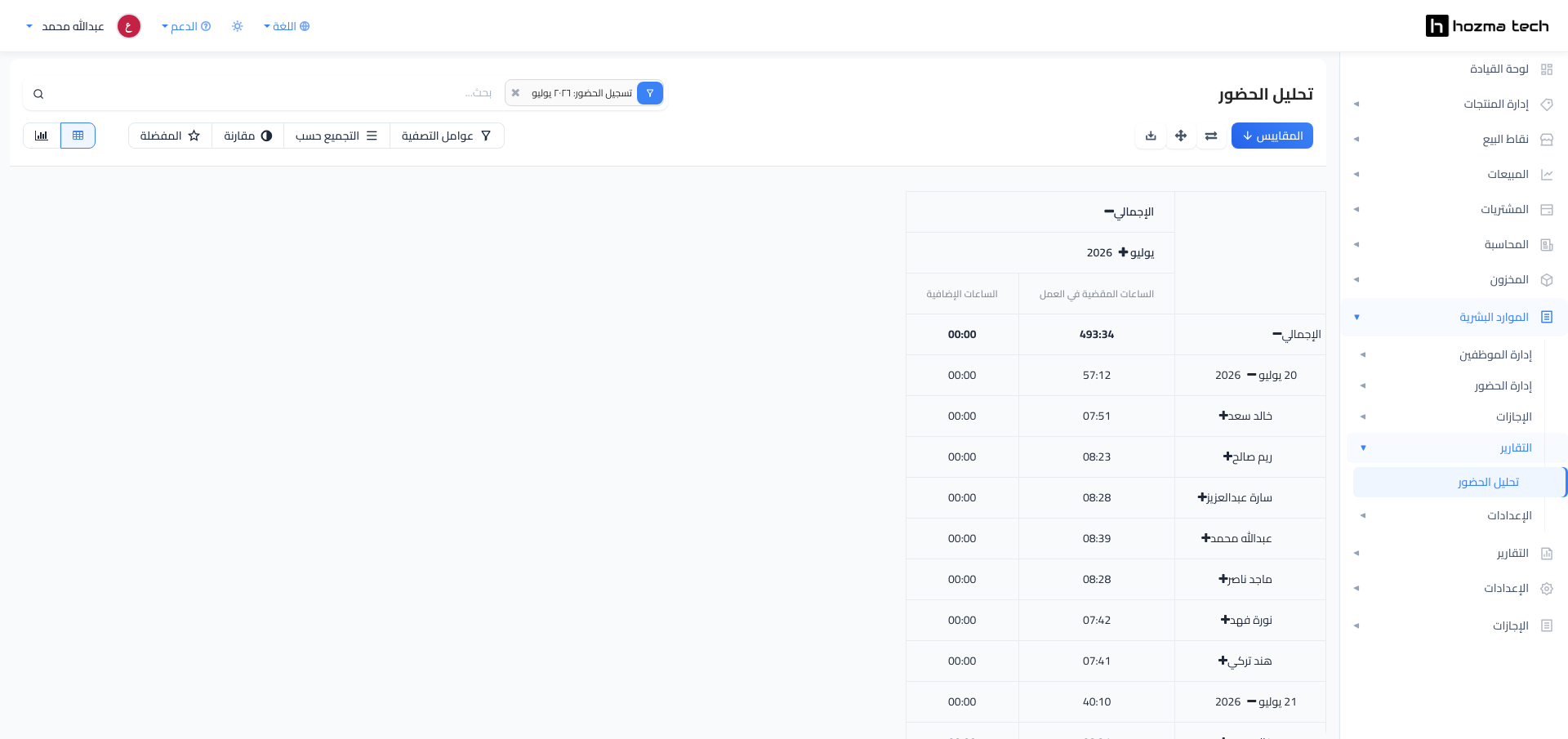
- الضغط على علامة + بجانب أي سطر يفتح مستوى تفصيل إضافي، وعلامة − تطويه.
- سطر الإجمالي في الأعلى يعرض مجموع الفترة كاملة.
المقاييس المتاحة
اضغط زر المقاييس لاختيار الأرقام المعروضة في الجدول:
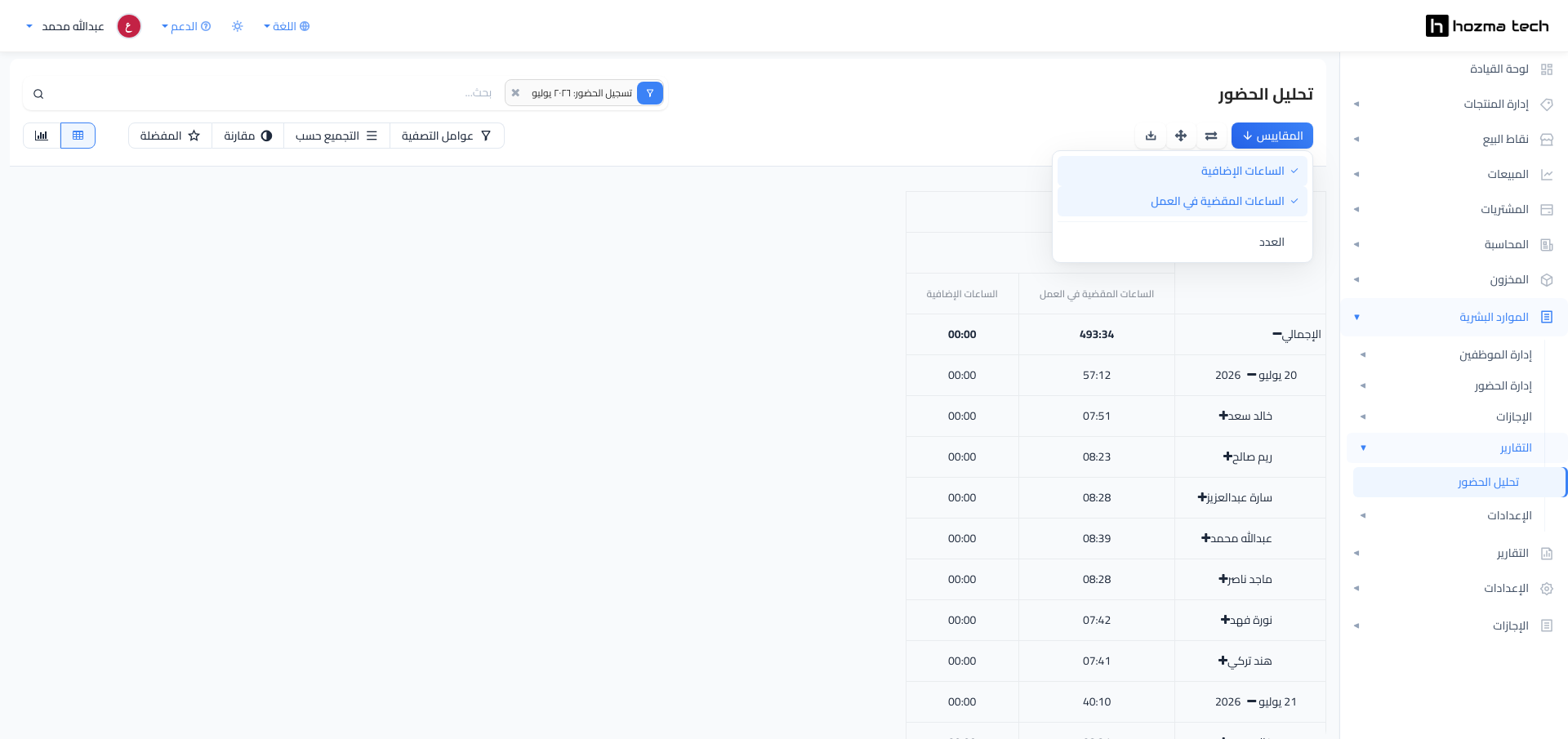
- الساعات المقضية في العمل: مجموع ساعات الحضور الفعلية بصيغة ساعات:دقائق، وهو المقياس الأساسي للتقرير ويكون مفعّلاً افتراضيًا.
- الساعات الإضافية: الساعات الزائدة عن ساعات الدوام المقررة. يظهر هذا العمود افتراضيًا بقيمة 00:00 ما لم تُفعَّل خاصية احتساب الساعات الإضافية لمنشأتك.
- العدد: عدد سجلات الحضور بدل الساعات، ويفيد لمعرفة عدد أيام الحضور لا مدتها.
التجميع والتصفية
-
زر التجميع حسب يوفّر الموظف وتسجيل الحضور إضافةً إلى إضافة مجموعة مخصصة.
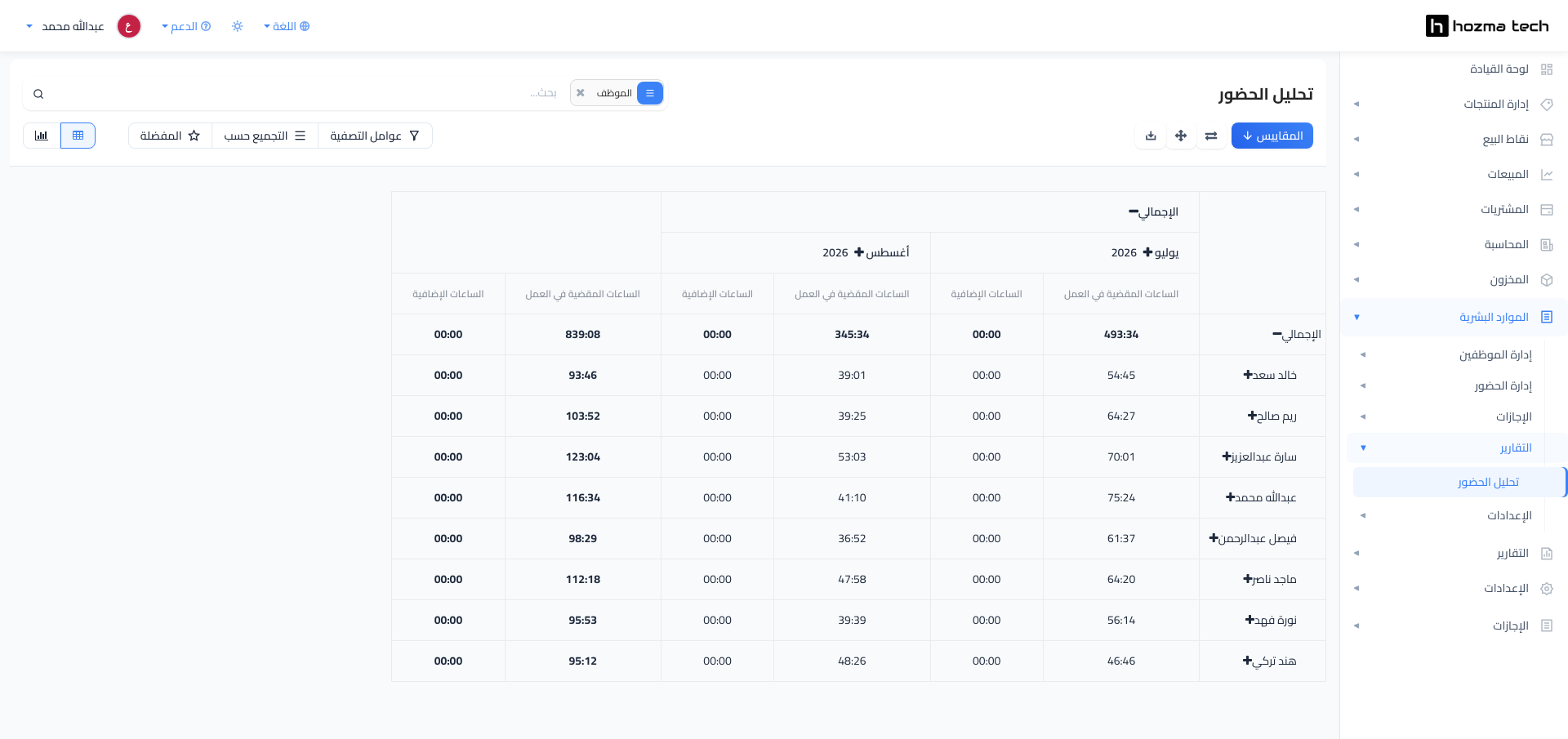
في الصورة أعلاه أُزيل تصفية الشهر وجُمّعت الأسطر حسب الموظف، فأصبح الجدول يعرض لكل موظف ساعاته في كل شهر ومجموعه الكلي في عمود الإجمالي — وهي القراءة الأسرع لأداء الفريق.
-
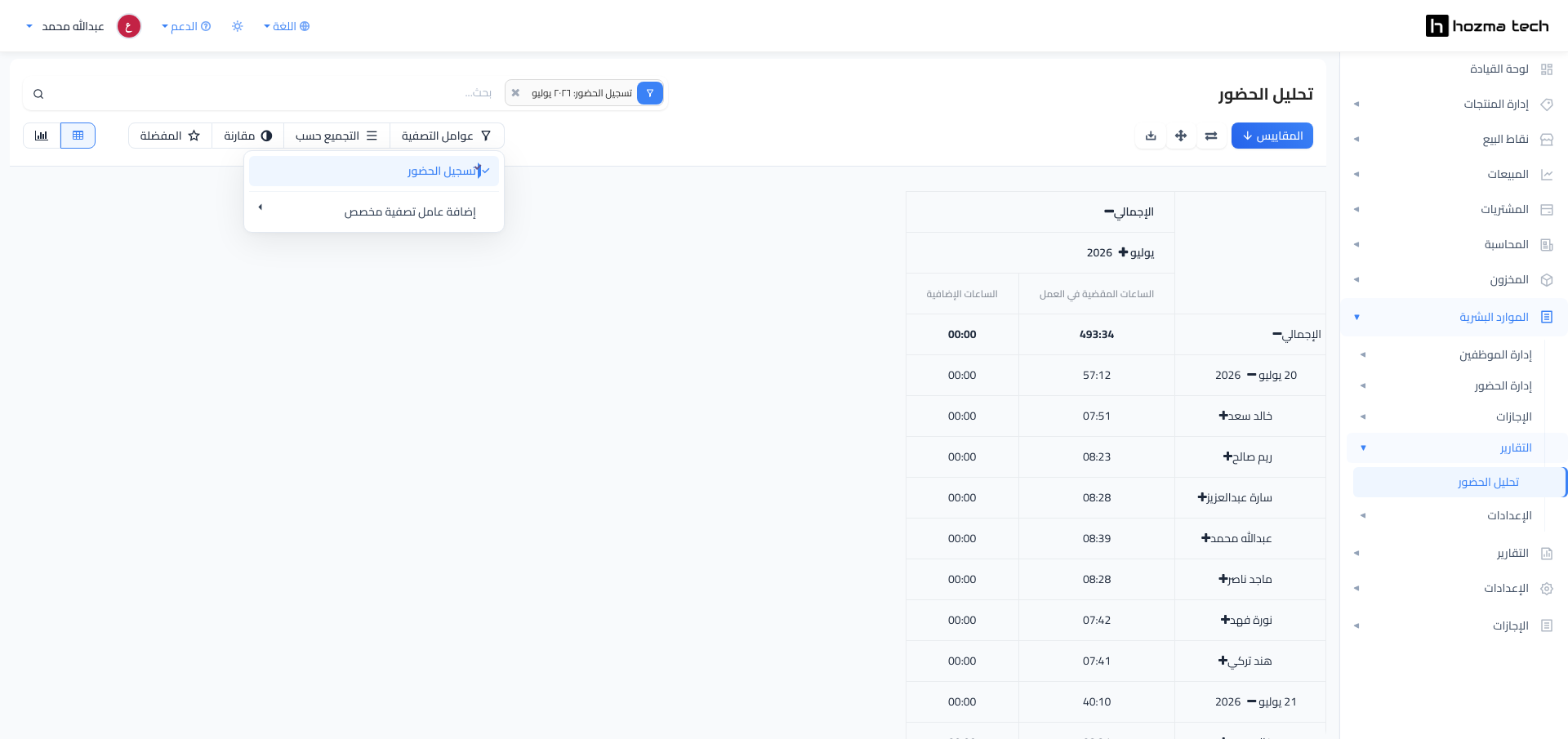
زر عوامل التصفية يحتوي على عاملين فقط: تسجيل الحضور لاختيار الفترة الزمنية، وإضافة عامل تصفية مخصص لبناء شرط خاص بك.
-
من حقل بحث... اكتب الاسم فيعرض النظام خيارَي بحث الموظف وبحث القسم، فتحصر التقرير على موظف بعينه أو على قسم كامل.
-
لعرض جميع الفترات لا شهرًا واحدًا، احذف بطاقة التصفية من شريط البحث بالضغط على علامة × المجاورة لها.
أدوات الجدول المحوري
إلى جانب زر المقاييس يوفر شريط الأدوات ثلاثة أزرار:
- عكس المحاور: يبدّل بين الأسطر والأعمدة، فيصبح الموظف في الأعمدة والزمن في الأسطر.
- إظهار الكل: يفتح جميع مستويات التفصيل دفعة واحدة.
- تنزيل xlsx: يصدّر الجدول كما هو معروض إلى ملف Excel.
الرسم البياني (Graph)
اضغط أيقونة الرسم البياني في أعلى يسار الشاشة للانتقال إلى العرض البياني لنفس البيانات ونفس التصفية.
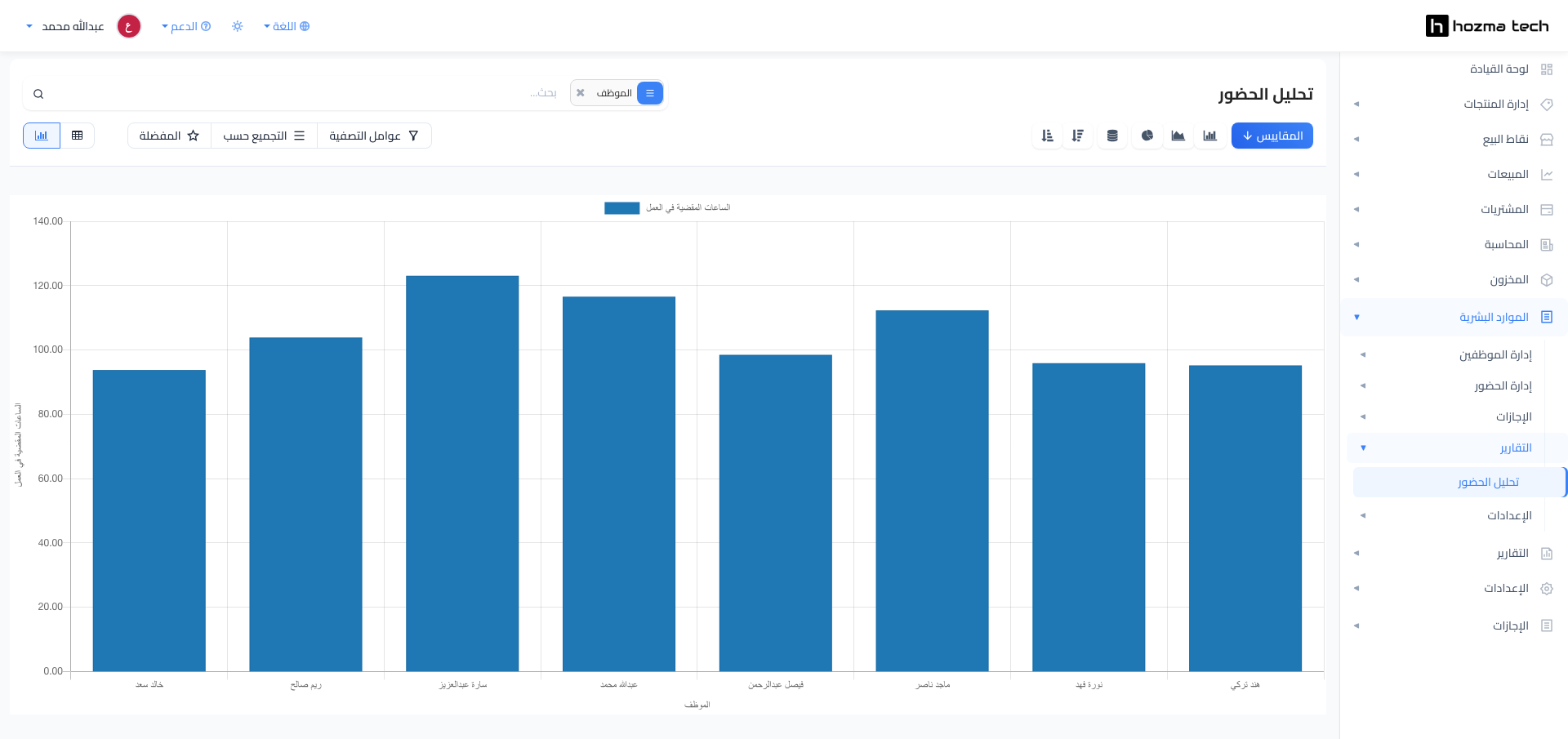
- المقياس المعروض افتراضيًا هو الساعات المقضية في العمل، ويُغيَّر من زر المقاييس نفسه.
- المحور الأفقي يتبع التجميع المختار؛ في الصورة أعلاه التجميع حسب الموظف فيظهر عمود لكل موظف.
- أزرار شكل الرسم: مخطط شريطي ورسم بياني خطي ومخطط بياني دائري.
- زر مكدسة يجمع القيم فوق بعضها في العمود الواحد عند وجود أكثر من تجميع.
- زرا تنازلي وتصاعدي يرتّبان الأعمدة حسب القيمة، وهما أسرع طريقة لمعرفة أعلى الموظفين ساعاتٍ وأقلّهم.
- للعودة إلى الجدول اضغط أيقونة محور.
الحقول التي يقوم عليها التقرير
- الموظف: الموظف صاحب سجلات الحضور.
- القسم: قسم الموظف، ويُستخدم للتصفية من حقل البحث.
- تسجيل الحضور: تاريخ الحضور، وهو أساس التقسيم الزمني للتقرير وعامل التصفية الوحيد فيه.
- الساعات المقضية في العمل: مجموع مدد الحضور المغلقة.
- الساعات الإضافية: الساعات الزائدة عن الدوام المقرر.
التكامل مع الأقسام الأخرى
- مع سجلات الحضور: كل رقم في هذا التقرير مجموع لأسطر موجودة هناك؛ أي تصحيح في السجل ينعكس على التقرير مباشرة.
- مع تسجيل الحضور ووضع الكشك: كل عملية تسجيل من أي منهما تدخل التقرير فور إغلاق فترة الحضور.
- مع الموظفين والأقسام: تسمية الموظف وقسمه تأتي من بطاقته، ولذلك يجب أن يكون كل موظف مرتبطًا بقسمه الصحيح لتخرج التصفية حسب القسم سليمة.
أفضل الممارسات
- ابدأ دائمًا بضبط الفترة الزمنية قبل قراءة الأرقام، فالتقرير يفتح على الشهر السابق لا الشهر الحالي.
- استخدم التجميع حسب ← الموظف للقراءة الشهرية، والتجميع حسب ← تسجيل الحضور لتتبّع الحضور عبر الزمن.
- أغلق السجلات المفتوحة في سجلات الحضور قبل اعتماد أرقام التقرير، لأن الفترة التي لم يُسجَّل لها خروج لا تُضاف إلى الساعات.
- استخدم تنزيل xlsx بعد ضبط التجميع والتصفية، فالملف يخرج بنفس الشكل المعروض على الشاشة.
- لا تعتمد على عمود الساعات الإضافية ما لم تكن خاصية الساعات الإضافية مفعّلة لمنشأتك، فسيظهر أصفارًا.
أسئلة سريعة
-
لماذا يفتح التقرير على شهر سابق؟
لأن عامل التصفية الافتراضي تسجيل الحضور مضبوط على الشهر السابق. احذف بطاقة التصفية أو اختر الشهر الذي تريده. -
لماذا لا أجد عرض قائمة لهذا التقرير؟
لأن التقرير مخصص للتحليل، وعرضاه الوحيدان هما محور والرسم البياني. -
لماذا تظهر كل قيم الساعات الإضافية 00:00؟
لأن احتساب الساعات الإضافية غير مفعّل؛ المقياس المعتمد في هذه الحالة هو الساعات المقضية في العمل. -
هل يظهر الموظف الذي ما زال على رأس العمل في التقرير؟
فترته المفتوحة لا تُحتسب ضمن الساعات حتى يُسجَّل لها وقت خروج. -
كيف أرى ساعات قسم واحد فقط؟
اكتب اسم القسم في حقل بحث... واختر تصفية القسم.
يمنحك تقرير تحليل الحضور في hozma.tech قراءة رقمية وبصرية لساعات عمل فريقك، بمقاييس وتجميعات تتغير بنقرة واحدة، مع تصدير مباشر إلى Excel.