طلبات الإجازات
الوصول
الموارد البشرية ← الإجازات ← طلبات الإجازات
تفتح الشاشة على قائمة باسم كافة أيام الإجازة.
متى أستخدمه؟
- لمراجعة طلبات الإجازات المعلّقة واعتمادها أو رفضها.
- لمعرفة من سيكون في إجازة خلال فترة معيّنة قبل توزيع المهام.
- لاستعراض كل إجازات الفريق بمختلف حالاتها، لا المعلّقة فقط.
- لمتابعة تداخل إجازات الموظفين في التقويم قبل الموافقة.
اعتماد طلب أو رفضه
- افتح الشاشة، وستجدها مفلترة تلقائيًا على الطلبات التي تنتظر قرارك.
- راجع سطر الطلب: اسم الموظف ونوع الإجازة والوصف وتاريخ البداية وتاريخ الانتهاء والمدة.
- اضغط موافقة على يسار السطر لاعتماد الطلب، أو رفض لرفضه.
- في الطلبات التي وصلت إلى حالة الموافقة الثانية يظهر زر تصديق بدل موافقة لإتمام الاعتماد النهائي.
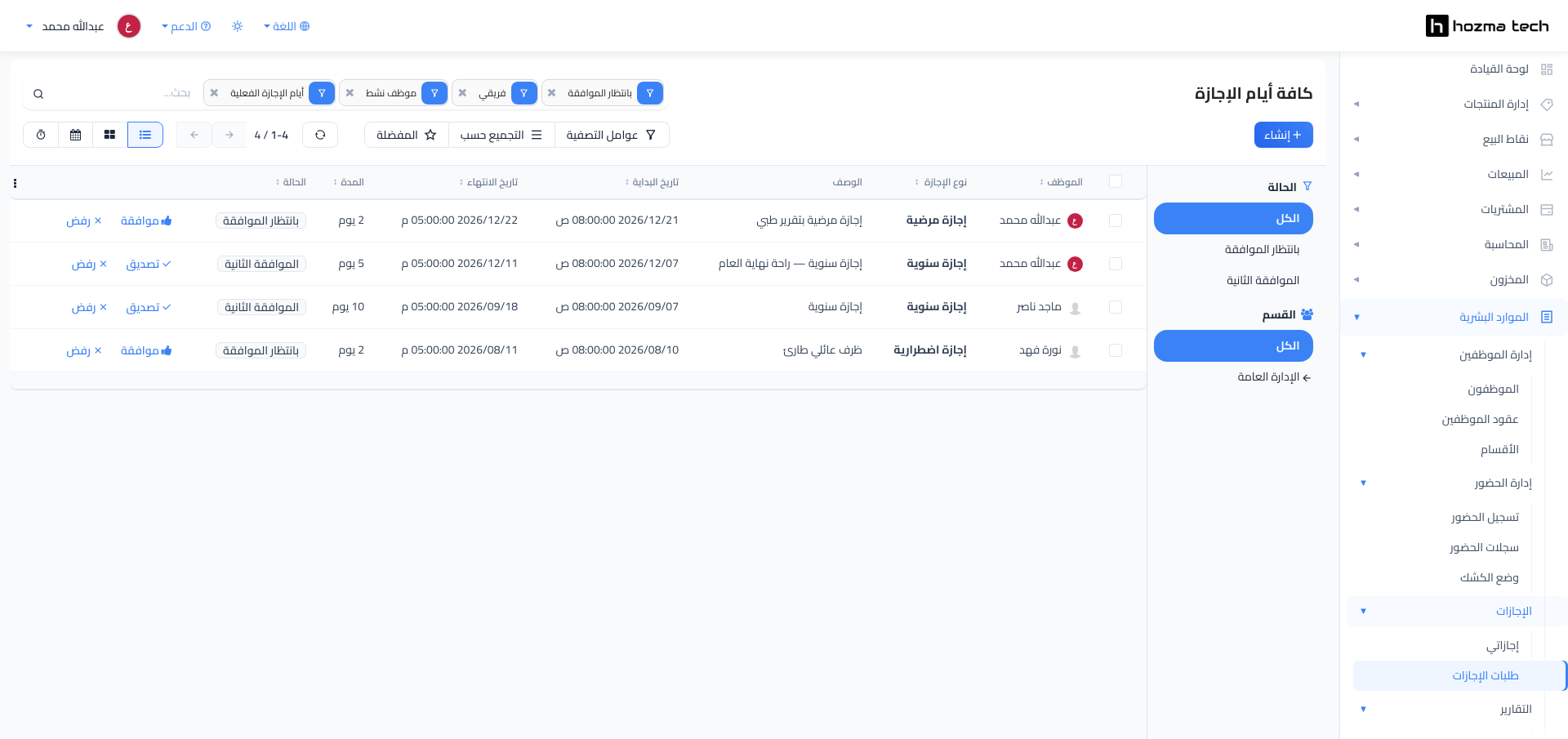
يمكنك أيضًا فتح الطلب بالضغط على سطره لمراجعة تفاصيله كاملة قبل اتخاذ القرار.
الحقول الأساسية
- الموظف: مقدّم الطلب.
- نوع الإجازة: نوع الإجازة المطلوبة.
- الوصف: السبب الذي كتبه الموظف.
- تاريخ البداية وتاريخ الانتهاء: فترة الإجازة.
- المدة: عدد أيام العمل التي تشملها الإجازة.
- الحالة: المرحلة التي وصل إليها الطلب.
الحالات
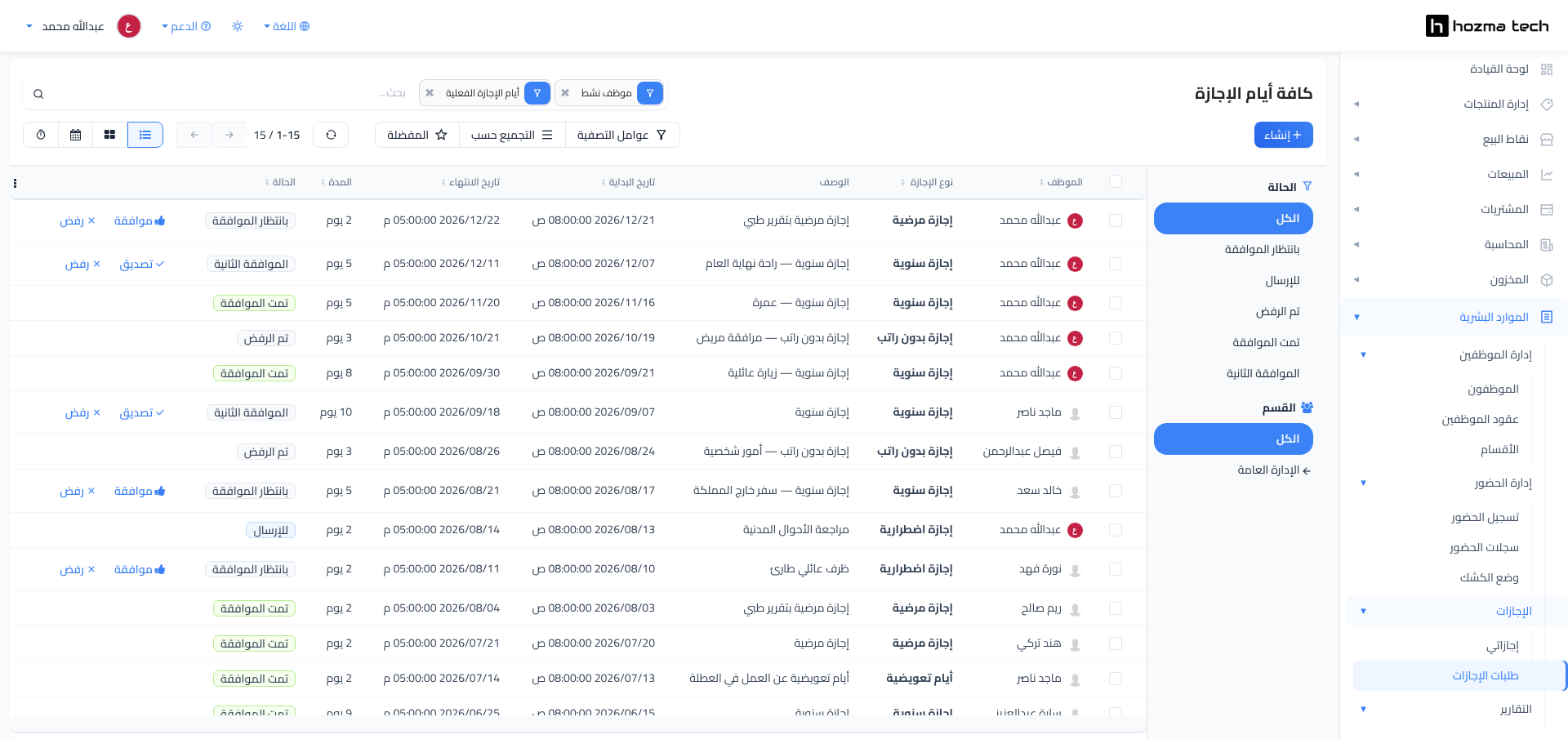
- للإرسال: الطلب ما زال مسودة عند الموظف ولم يُرسل بعد.
- بانتظار الموافقة: ينتظر الطلب قرارك، ويظهر أمامه زرّا موافقة ورفض.
- الموافقة الثانية: اعتُمد الطلب في المرحلة الأولى وينتظر التصديق النهائي، ويظهر أمامه زرّا تصديق ورفض.
- تمت الموافقة: اعتُمد الطلب نهائيًا.
- تم الرفض: رُفض الطلب ولم تُخصم أيامه من رصيد الموظف.
عوامل التصفية الافتراضية
تفتح الشاشة وقد طُبِّقت عليها أربعة عوامل تصفية تلقائيًا:
- بانتظار الموافقة: لعرض الطلبات التي تنتظر قرارًا فقط.
- فريقي: لقصر النتائج على الموظفين الذين تتولى إدارتهم.
- موظف نشط: لاستبعاد طلبات الموظفين المؤرشفين.
- أيام الإجازة الفعلية: لعرض طلبات الإجازات دون طلبات المخصصات.
بإزالة عاملَي بانتظار الموافقة وفريقي تظهر كل طلبات المنشأة بمختلف حالاتها.
الشريط الجانبي
يعرض الشريط الجانبي فلترين سريعين:
- الحالة: الكل، بانتظار الموافقة، للإرسال، تم الرفض، تمت الموافقة، الموافقة الثانية.
- القسم: لعرض طلبات قسم واحد فقط.
عرض التقويم
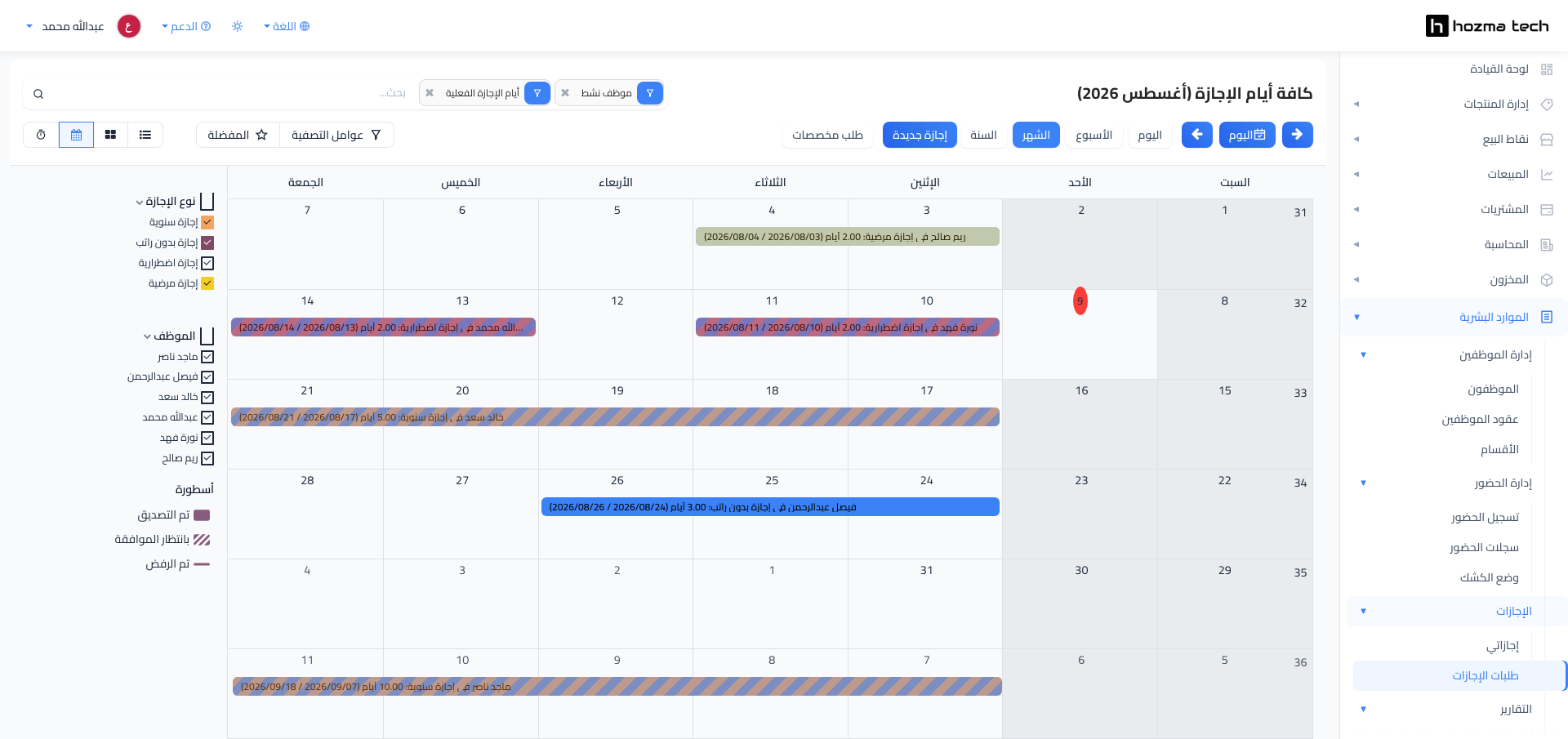
بالتبديل إلى عرض التقويم تظهر الإجازات موزّعة على أيام الشهر، ويمكنك التنقل بين نطاقات اليوم والأسبوع والشهر والسنة.
- على يمين الشاشة فلترا نوع الإجازة والموظف لإظهار فئة محددة أو إخفائها.
- أسفلهما مفتاح أسطورة يوضّح دلالة ألوان الإجازات: تم التصديق، بانتظار الموافقة، تم الرفض.
- يتيح الزرّان إجازة جديدة وطلب مخصصات إنشاء طلب مباشرةً من التقويم.
التكامل مع الأقسام الأخرى
مع إجازاتي:
كل طلب يقدّمه الموظف من شاشة إجازاتي يظهر هنا أمام مديره لاتخاذ القرار.
مع الموظفون:
يُحدَّد المعتمِد من حقل المدير في بطاقة الموظف، وهو أساس عامل التصفية فريقي.
مع الأقسام:
يُبنى فلتر القسم في الشريط الجانبي على الهيكل التنظيمي المعرَّف في شاشة الأقسام.
مع أنواع الإجازات:
يحدد نوع الإجازة ما إذا كان الطلب يحتاج إلى تصديق ثانٍ بعد موافقتك.
أفضل الممارسات
- راجع عرض التقويم قبل الاعتماد للتأكد من عدم تزامن إجازات عدة موظفين من القسم نفسه.
- أزل عامل التصفية فريقي فقط عندما تحتاج إلى صورة شاملة عن المنشأة، وأبقِه مفعّلًا في العمل اليومي.
- استخدم أزرار موافقة ورفض من القائمة مباشرةً في الطلبات الواضحة، وافتح الطلب كاملًا عندما تحتاج إلى مراجعة المستند المساند.
- تابع الطلبات في حالة الموافقة الثانية بانتظام حتى لا تبقى معلّقة بعد اعتمادها الأول.
تصفية وسرعة الوصول (عرض القائمة)
- زر عوامل التصفية والتجميع حسب لتضييق النتائج أو تجميعها.
- فلتر الحالة في الشريط الجانبي أسرع طريقة للتنقل بين مراحل الاعتماد.
- بدّل بين عرض القائمة وعرض البطاقات وعرض التقويم حسب حاجتك.
- زر إنشاء لتسجيل طلب إجازة نيابةً عن أحد الموظفين.
أسئلة سريعة
-
لماذا لا أرى طلب موظف أعرف أنه قدّمه؟
غالبًا لأن عامل التصفية فريقي مفعّل وهذا الموظف لا يتبعك مباشرةً؛ أزل العامل لعرض بقية الطلبات. -
ما الفرق بين موافقة وتصديق؟
موافقة هي اعتماد المرحلة الأولى، وتصديق هو الاعتماد النهائي في أنواع الإجازات التي تتطلب مرحلتين. -
هل يمكن التراجع عن اعتماد طلب؟
نعم، افتح الطلب المعتمَد واضغط رفض، فتعود أيامه إلى رصيد الموظف. -
ما معنى أيام الإجازة الفعلية؟
عامل تصفية يعرض طلبات الإجازات فقط ويستبعد طلبات المخصصات (إضافة أرصدة).
شاشة طلبات الإجازات في hozma.tech تختصر دورة الاعتماد إلى ضغطة واحدة من القائمة، مع صورة كاملة عن توزّع إجازات الفريق على التقويم.