سجلات الحضور
الوصول
الموارد البشرية ← إدارة الحضور ← سجلات الحضور
متى أستخدمه؟
- لمراجعة حضور وانصراف جميع الموظفين في فترة محددة من مكان واحد.
- لمعرفة من هو على رأس العمل الآن عبر السجلات التي لا تحمل وقت خروج.
- لحساب مجموع ساعات العمل لكل موظف قبل احتساب الرواتب أو الحوافز.
- لتصحيح وقت دخول أو خروج خاطئ، أو إضافة سجل لموظف نسي التسجيل.
قراءة القائمة
تفتح الشاشة باسم الحضور وتعرض كل السجلات مرتّبة من الأحدث إلى الأقدم، وأمام كل سطر أربعة أعمدة: الموظف وتسجيل الحضور وتسجيل الخروج وساعات العمل.
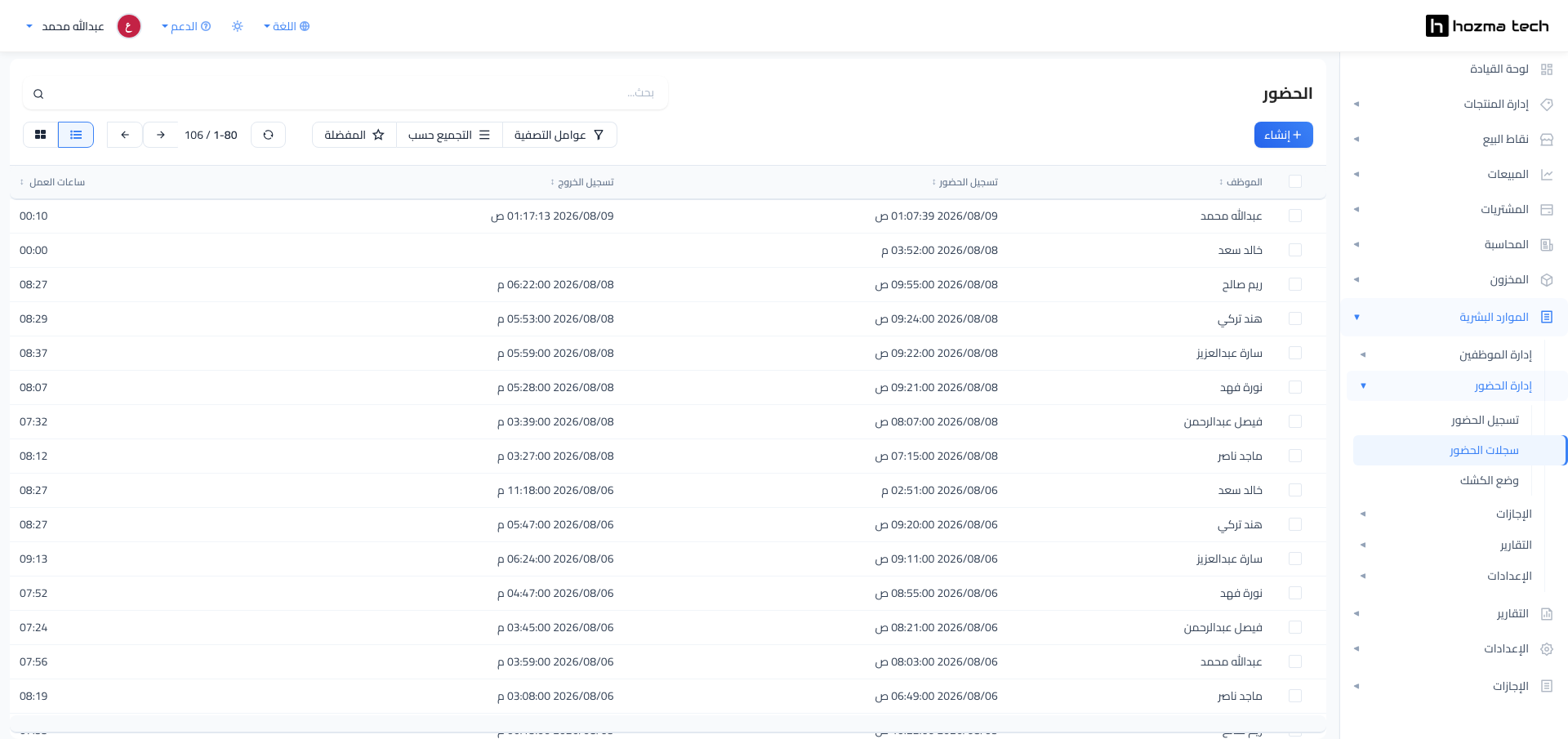
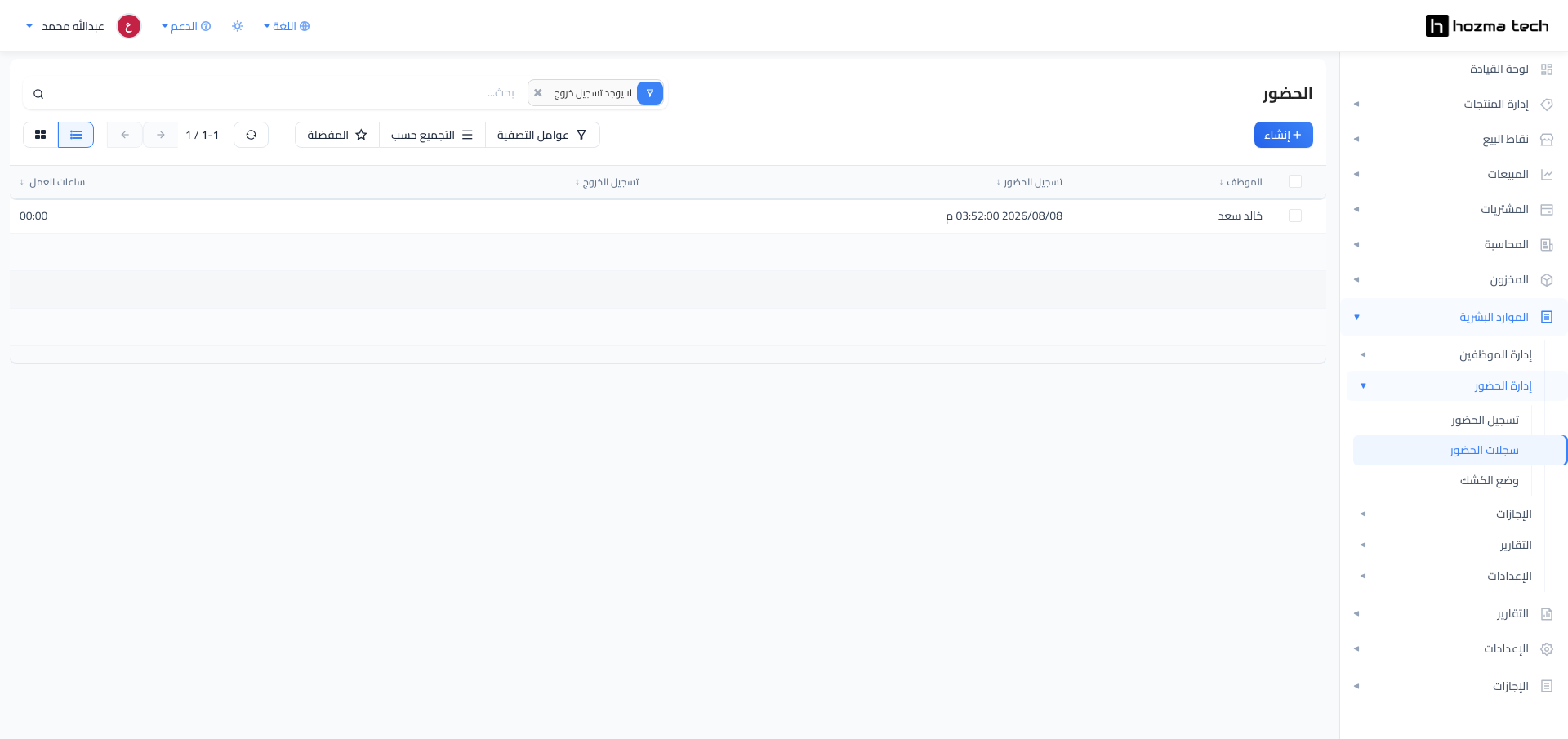
- السطر الذي يكون فيه عمود تسجيل الخروج فارغًا وقيمة ساعات العمل فيه 00:00 يعني أن الموظف ما زال مسجّل الحضور ولم يسجّل خروجه بعد.
- عدّاد أعلى القائمة يبيّن عدد السجلات المعروضة من إجمالي السجلات.
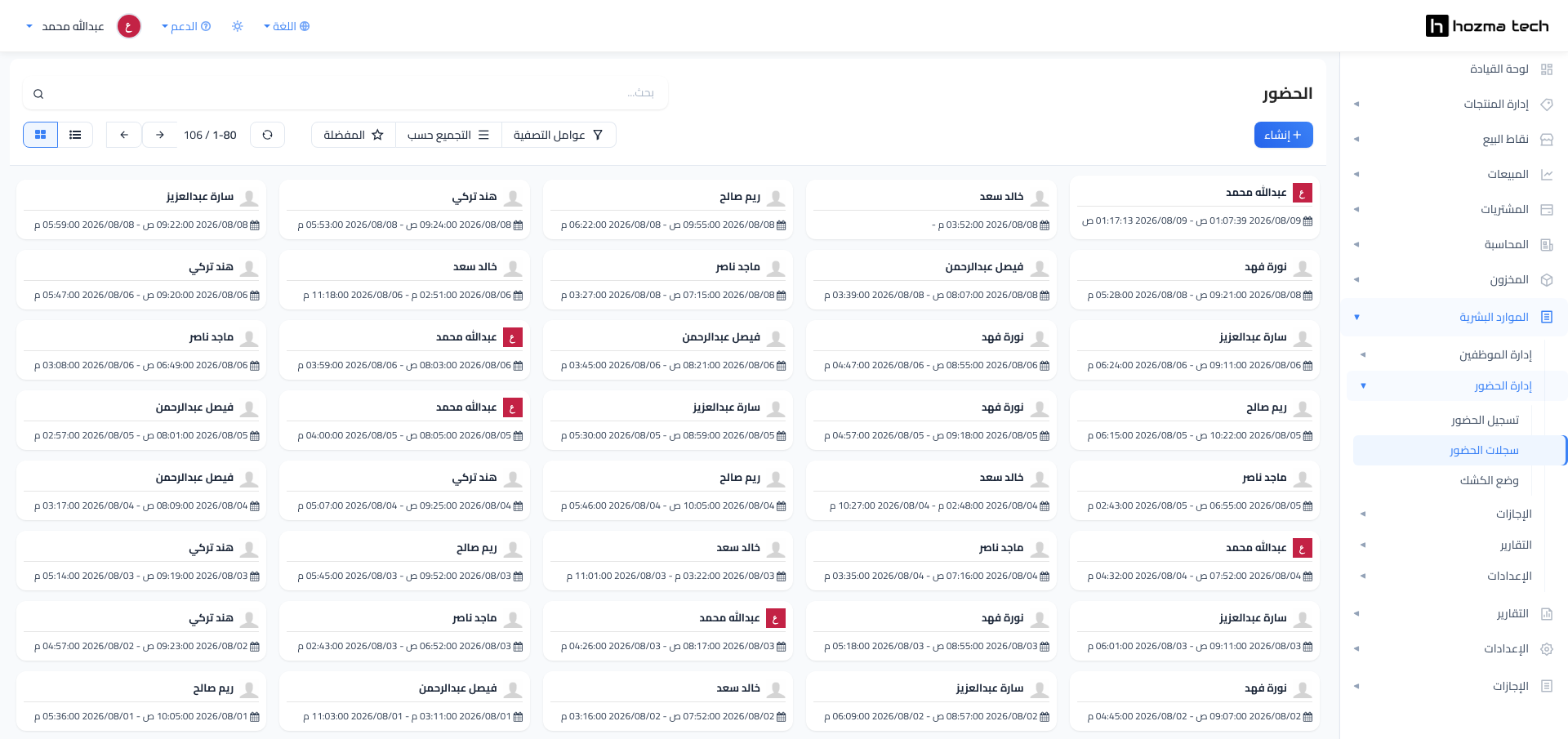
يمكنك التبديل إلى عرض كانبان من أيقونات تبديل العرض؛ يعرض كل سجل كبطاقة تحمل اسم الموظف وفترة الدوام، وهو الأنسب على الشاشات الصغيرة.
إضافة سجل حضور يدويًا
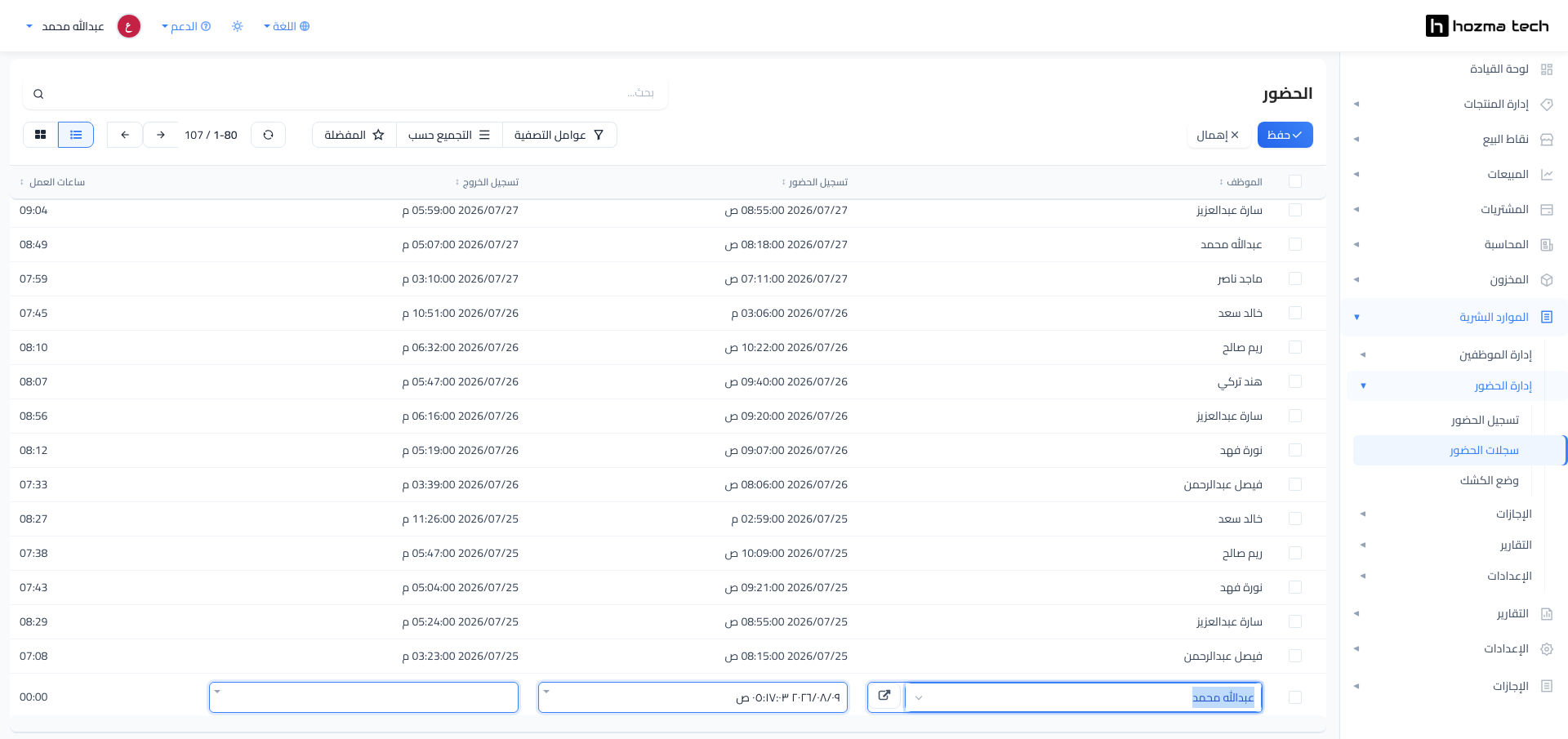
- اضغط زر إنشاء. يُضاف سطر جديد في أسفل القائمة قابل للتحرير مباشرة، ويُعبَّأ الموظف المرتبط بحسابك وتسجيل الحضور بالتاريخ والوقت الحاليين.
- غيّر الموظف من القائمة المنسدلة إلى الموظف المقصود.
- عدّل تسجيل الحضور وأدخل تسجيل الخروج بالتاريخ والوقت الصحيحين.
- اضغط حفظ. يحسب النظام عمود ساعات العمل تلقائيًا من الفرق بين الوقتين، أو اضغط إهمال للتراجع.
تصحيح سجل قائم
اضغط على خانة تسجيل الحضور أو تسجيل الخروج في السطر المطلوب فيتحول السطر إلى وضع التحرير داخل القائمة نفسها دون فتح شاشة منفصلة، ثم عدّل القيمة واضغط حفظ.
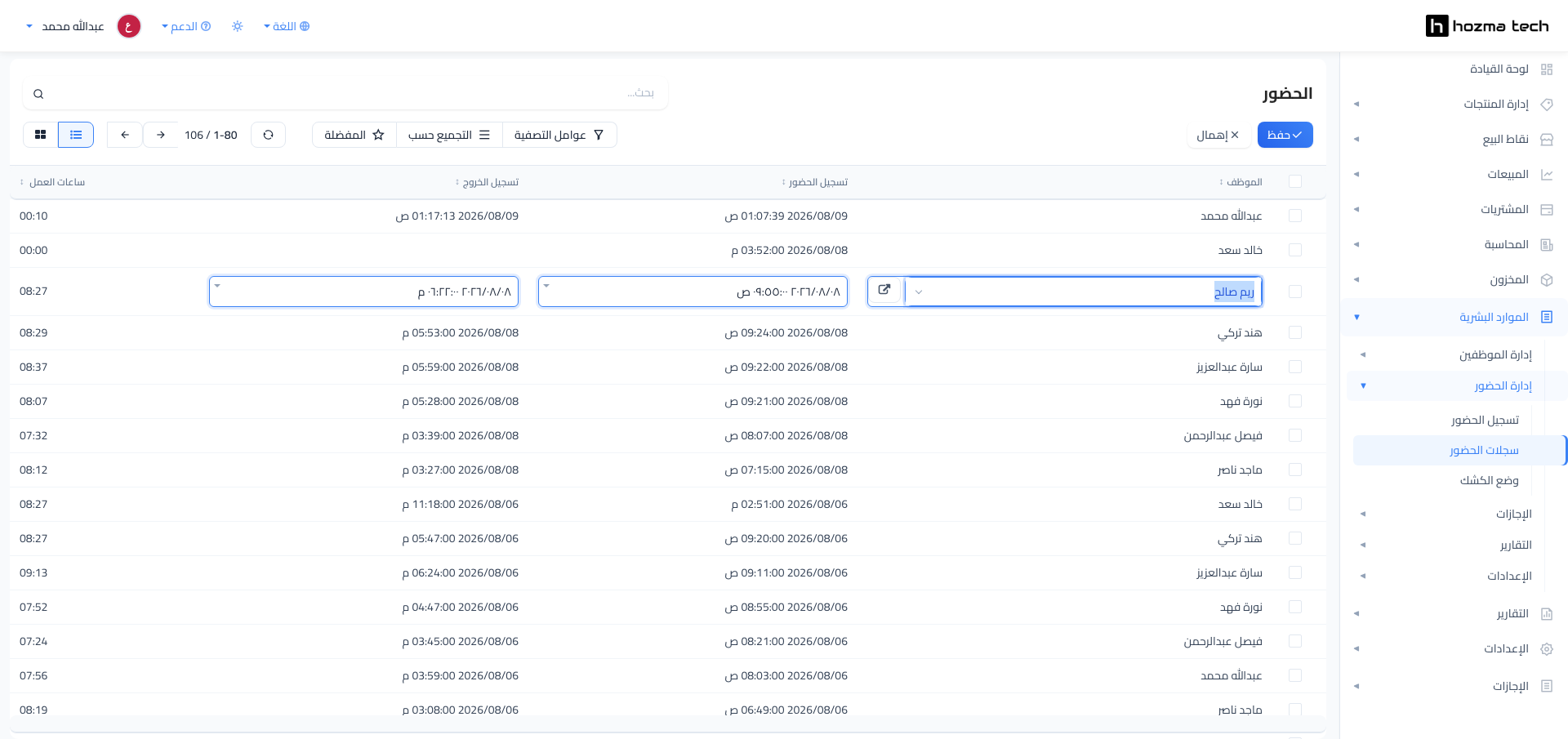
هذه هي الطريقة المعتمدة لإغلاق سجل بقي مفتوحًا بعد أن غادر الموظف دون تسجيل خروج: افتح السطر وأدخل وقت تسجيل الخروج الصحيح.
الحقول الأساسية
- الموظف: الموظف صاحب السجل، ويُختار من بطاقات الموظفين المعرّفة في النظام.
- تسجيل الحضور: تاريخ ووقت بدء الدوام (حقل إلزامي).
- تسجيل الخروج: تاريخ ووقت نهاية الدوام، ويبقى فارغًا ما دام الموظف على رأس العمل.
- ساعات العمل: مدة الفترة محسوبة تلقائيًا بصيغة ساعات:دقائق، ولا يمكن كتابتها يدويًا.
الحالات
- سجل مفتوح: يوجد تسجيل حضور بلا تسجيل خروج؛ الموظف ما زال في الدوام وساعات العمل تظهر 00:00.
- سجل مغلق: الوقتان موجودان وساعات العمل تعرض مدة الفترة الفعلية.
في عرض القائمة سترى الأعمدة: الموظف، تسجيل الحضور، تسجيل الخروج، ساعات العمل، ويمكن ترتيب القائمة بالضغط على عنوان أي عمود.
متابعة من هو على رأس العمل
من زر عوامل التصفية اختر لا يوجد تسجيل خروج؛ تُختصر القائمة على السجلات المفتوحة فقط، فتعرف فورًا من ما زال داخل الدوام.
مجموع ساعات كل موظف
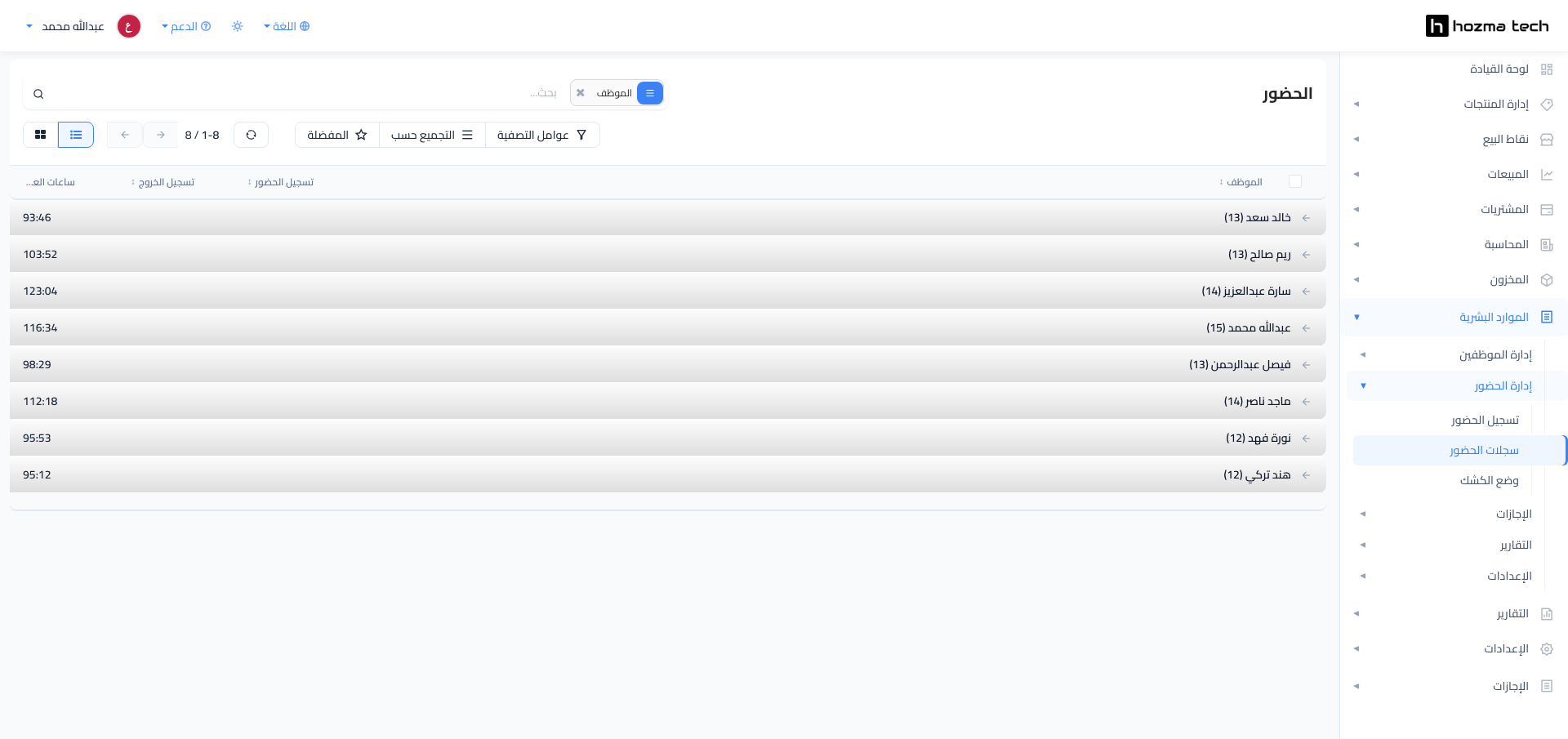
من زر التجميع حسب اختر الموظف؛ تُجمَّع السجلات في مجموعات، ويعرض النظام أمام كل موظف عدد سجلاته ومجموع ساعات العمل الخاص به في الفترة المعروضة.
التكامل مع الأقسام الأخرى
- مع تسجيل الحضور: كل نقرة يقوم بها الموظف على شاشته الشخصية تُنشئ سطرًا هنا مباشرة.
- مع وضع الكشك: التسجيلات التي تتم من جهاز الكشك المشترك تظهر في هذه القائمة بالطريقة نفسها.
- مع تحليل الحضور: هذه السجلات هي المصدر الوحيد لأرقام تقرير تحليل الحضور؛ أي تصحيح هنا ينعكس على التقرير فورًا.
- مع الموظفين والأقسام: ربط كل سجل بموظف يتيح تصفية الحضور حسب القسم من حقل البحث.
أفضل الممارسات
- راجع عامل التصفية لا يوجد تسجيل خروج في نهاية كل يوم لإغلاق ما تبقّى مفتوحًا بالخطأ.
- استخدم التجميع حسب ← الموظف في نهاية الشهر لقراءة إجمالي ساعات كل موظف قبل اعتماد الرواتب.
- صحّح السجل الخاطئ بدل حذفه، حتى يبقى تاريخ الحضور متصلاً ومطابقًا للتقارير.
- عند الإدخال اليدوي تأكد من التاريخ إلى جانب الوقت، فالخطأ في اليوم ينقل الساعات إلى فترة أخرى في التقرير.
تصفية وسرعة الوصول (عرض القائمة)
-
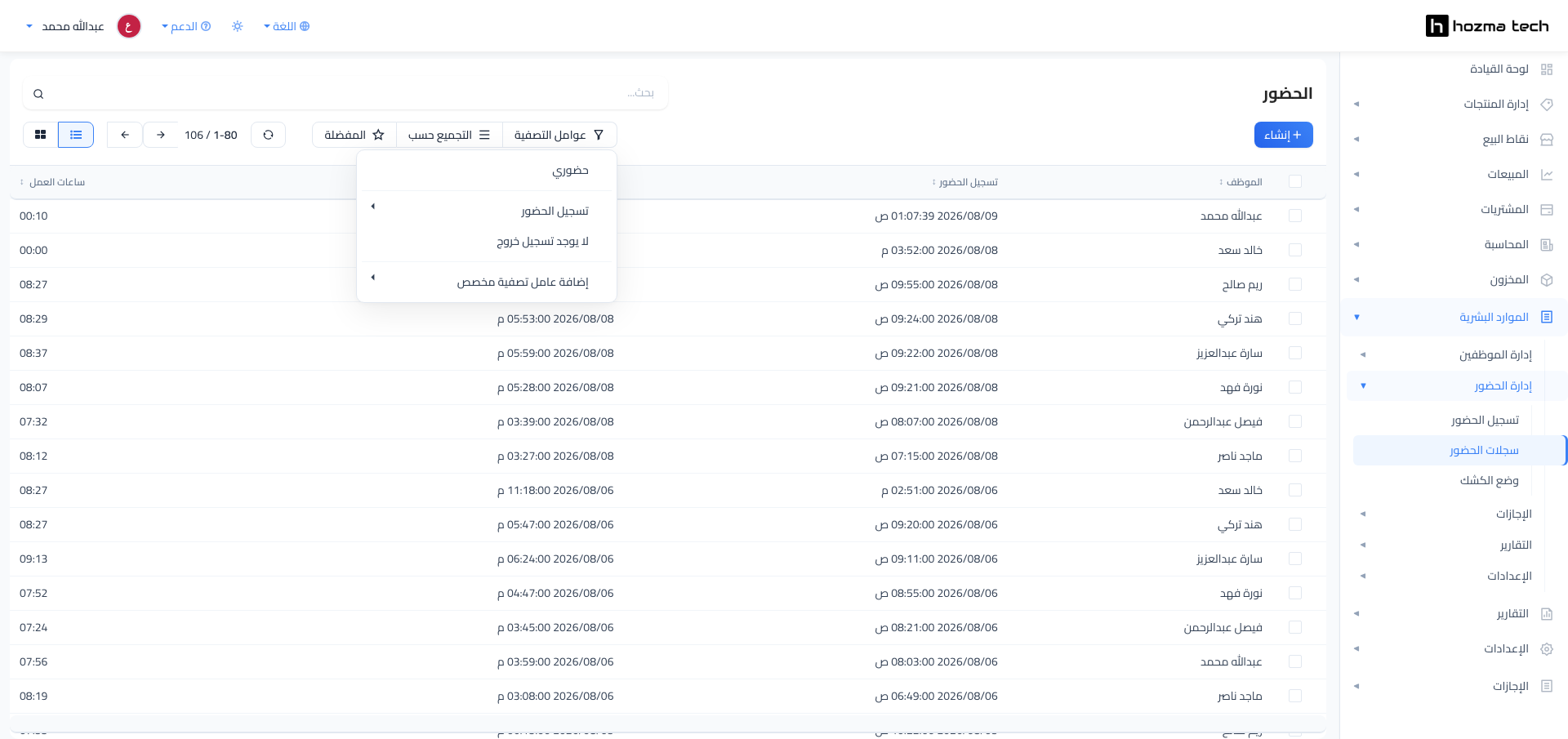
زر عوامل التصفية يتيح: حضوري لعرض سجلاتك أنت فقط، تسجيل الحضور للتصفية حسب فترة زمنية، لا يوجد تسجيل خروج للسجلات المفتوحة، وإضافة عامل تصفية مخصص.
-
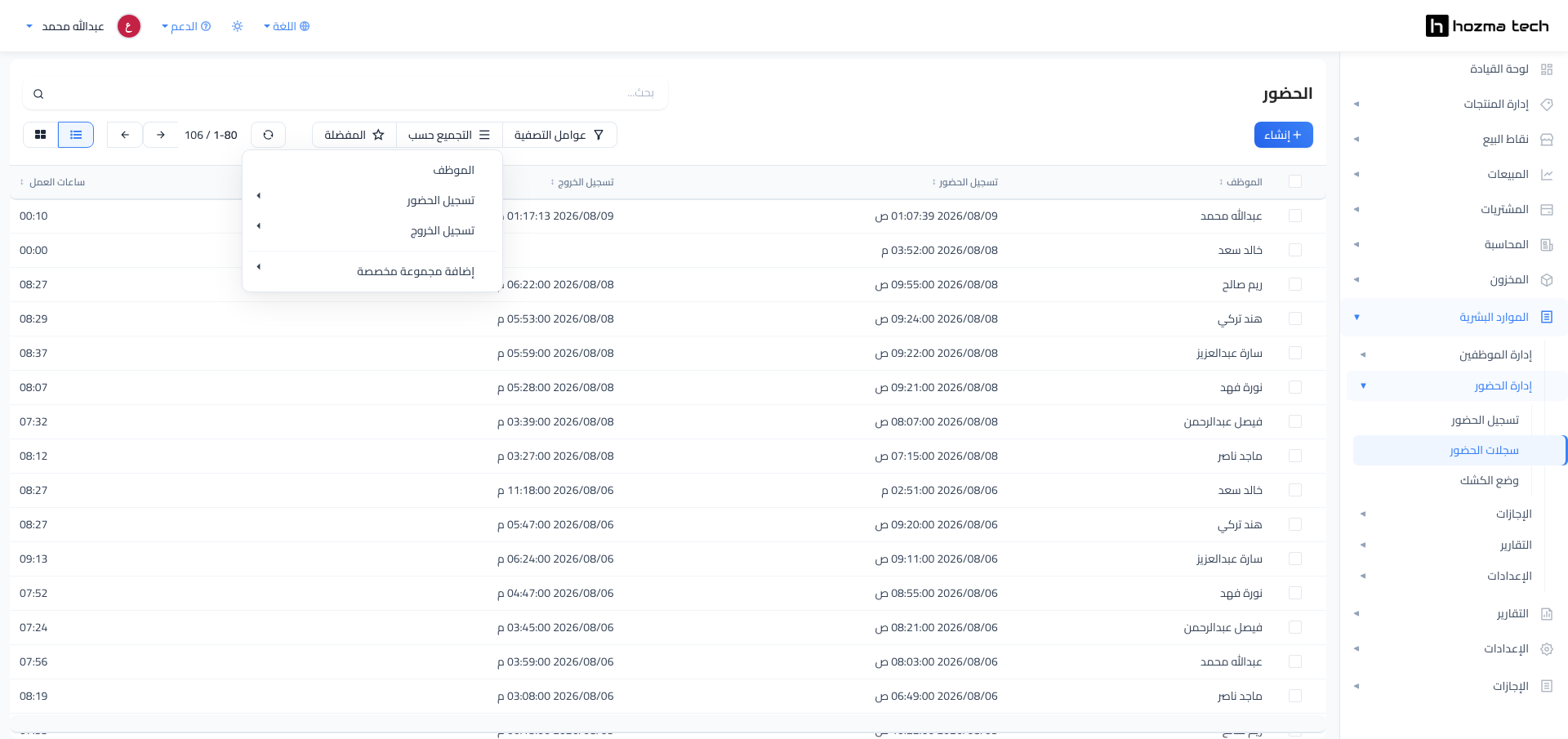
زر التجميع حسب يتيح: الموظف، تسجيل الحضور، تسجيل الخروج، وإضافة مجموعة مخصصة.
-
حقل بحث... للوصول السريع إلى موظف بعينه، ويمكن البحث كذلك بالقسم.
-
زر المفضلة لحفظ التصفية التي تستخدمها كثيرًا والعودة إليها بنقرة واحدة.
أسئلة سريعة
-
لماذا تظهر ساعات العمل 00:00 في بعض الأسطر؟
لأن السجل ما زال مفتوحًا ولم يُسجَّل له وقت خروج بعد؛ تُحتسب المدة فور إدخال تسجيل الخروج. -
هل أستطيع تعديل عمود ساعات العمل مباشرة؟
لا، فهو محسوب من الفرق بين وقتَي الدخول والخروج، وتعديله يتم بتعديل الوقتين. -
كيف أعرض سجلات شهر معيّن فقط؟
من عوامل التصفية ← تسجيل الحضور ثم اختر الشهر المطلوب. -
هل يمكنني تسجيل حضور موظف لم يحضر فعليًا؟
تقنيًا نعم عبر إنشاء، لكن استخدم ذلك فقط لتصحيح نسيان موثّق، لأن هذه السجلات تُبنى عليها التقارير.
نموذج إدخال نموذجي
- الموظف: خالد سعد
- تسجيل الحضور: 2026/08/06 02:51:00 م
- تسجيل الخروج: 2026/08/06 11:18:00 م
- ساعات العمل: 08:27 (يحسبها النظام تلقائيًا)
تمنحك شاشة سجلات الحضور في hozma.tech صورة كاملة عن دوام فريقك، مع إمكانية التصحيح المباشر داخل القائمة دون فتح أي شاشة إضافية.