نقل المنتجات
الوصول
المخزون ← نقل المنتجات
متى أستخدمه؟
- لاستلام بضاعة واردة من مورد وإدخالها إلى المستودع
- لتسليم بضاعة إلى عميل وخصمها من المخزون
- لتحويل بضاعة بين مواقع المستودع الواحد أو بين مستودعين
- لاستقبال بضاعة مرتجعة من العملاء
- لمتابعة الشحنات المتأخرة أو التي تنتظر توفر المنتجات
أنواع عمليات النقل
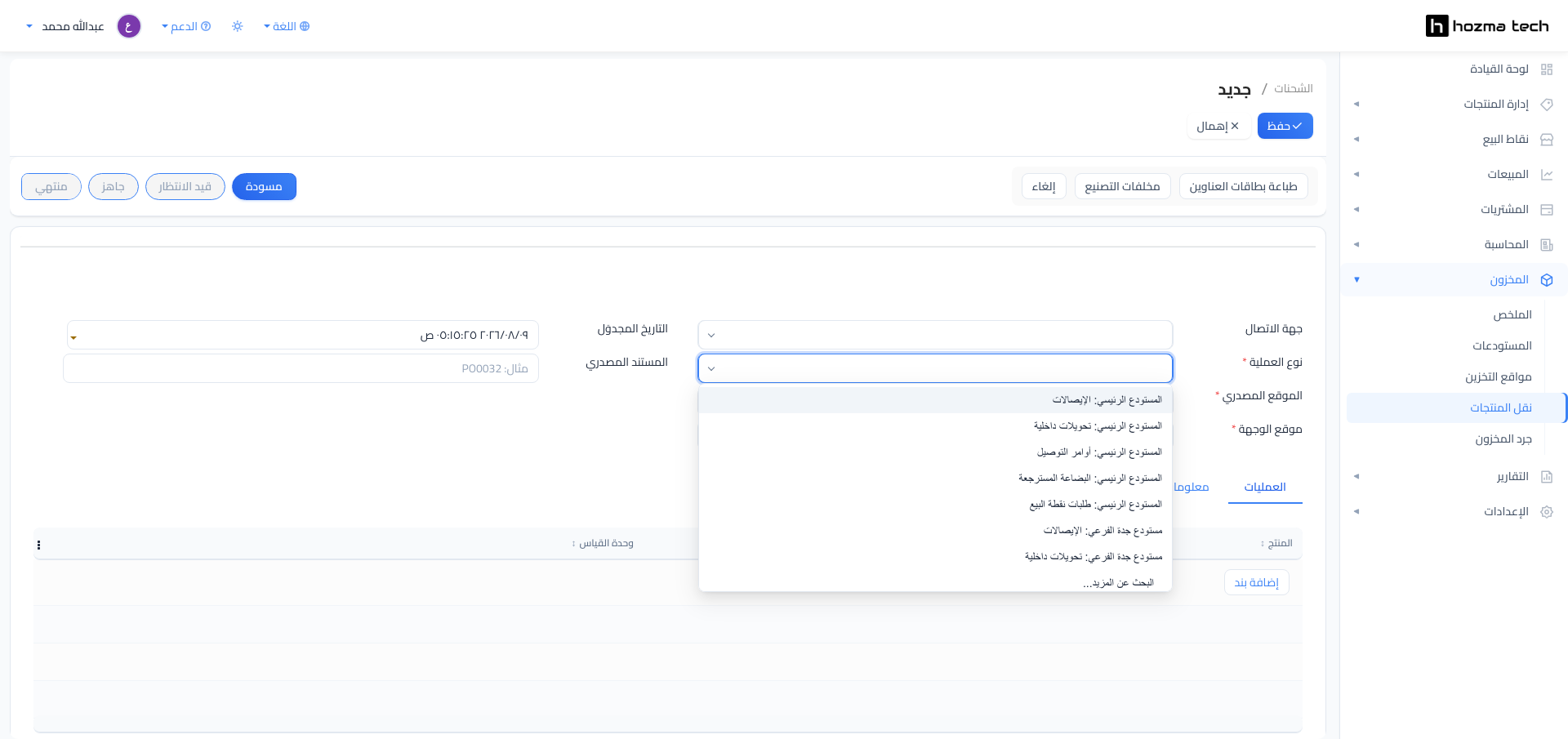
يعرض حقل نوع العملية الأنواع المتاحة مسبوقةً باسم المستودع التابعة له:
- الإيصالات: استلام البضاعة من الموردين إلى مخزون المستودع.
- أوامر التوصيل: تسليم البضاعة من المخزون إلى العملاء.
- تحويلات داخلية: نقل البضاعة بين مواقع التخزين أو بين المستودعات.
- البضاعة المسترجعة: استقبال مرتجعات العملاء وإعادتها إلى المخزون.
- طلبات نقطة البيع: الحركات الناتجة عن مبيعات نقاط البيع.
إنشاء عملية نقل وتنفيذها
-
من القائمة الجانبية اختر المخزون ثم نقل المنتجات، واضغط إنشاء +.
-
اختر نوع العملية؛ يملأ النظام بعدها الموقع المصدري وموقع الوجهة تلقائياً حسب إعدادات المستودع.
-
حدد جهة التعامل. يتغير عنوان الحقل حسب نوع العملية: الاستلام من في الإيصالات، وعنوان التوصيل في أوامر التوصيل، وجهة الاتصال في التحويلات الداخلية.
-
اضبط التاريخ المجدوَل، وأدخل المستند المصدري المرتبط (مثل رقم أمر البيع أو أمر الشراء).
-
من تبويب العمليات اضغط إضافة بند، واختر المنتج وأدخل الكمية في عمود الطلب.
-
اضغط حفظ. تُحفظ العملية في حالة مسودة ويظهر لها مرجع تلقائي مثل
WH/OUT/00004.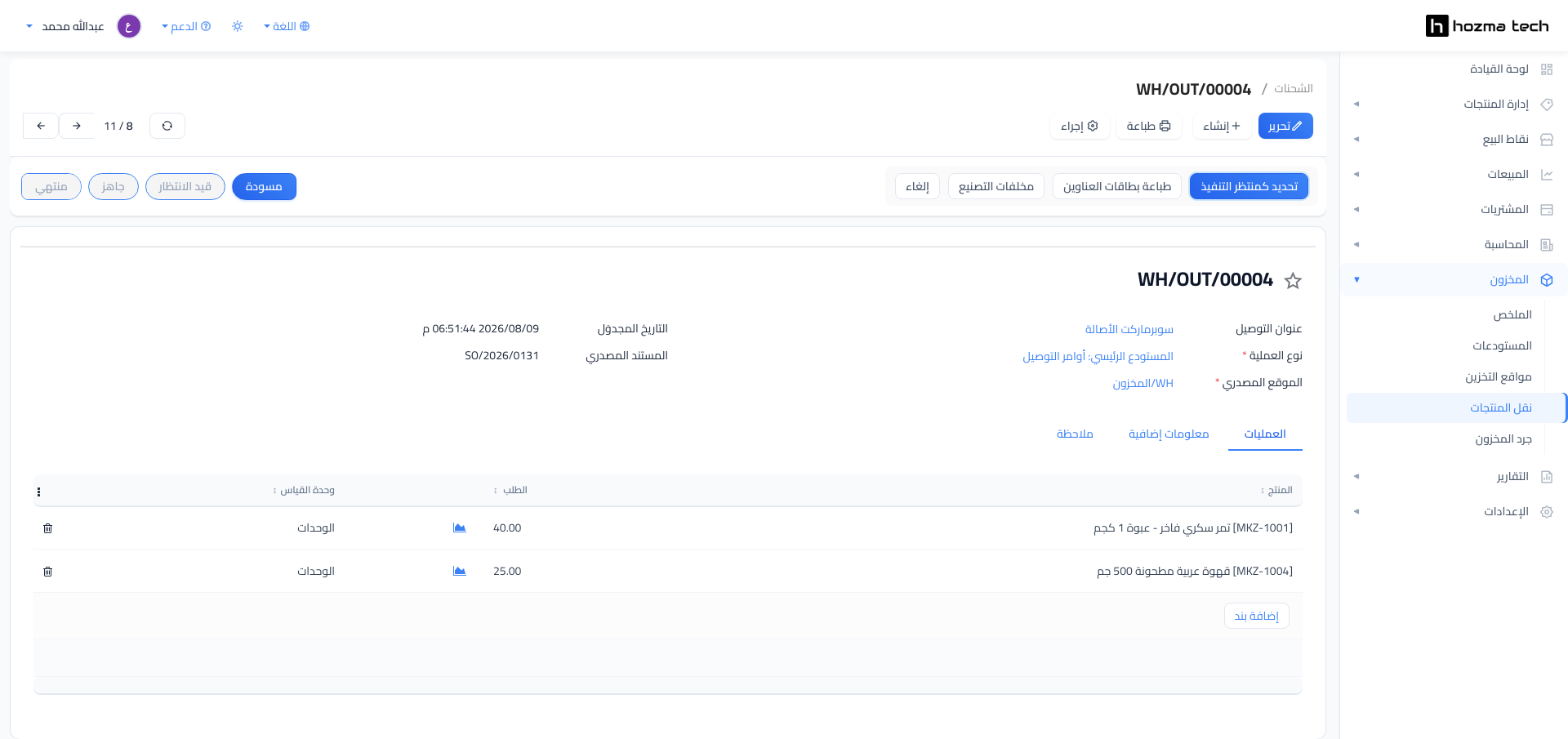
-
اضغط تحديد كمنتظر التنفيذ. يحاول النظام حجز الكميات، ويظهر حقل توافر المنتج وعمودا محجوز ومنتهي في بنود العملية.
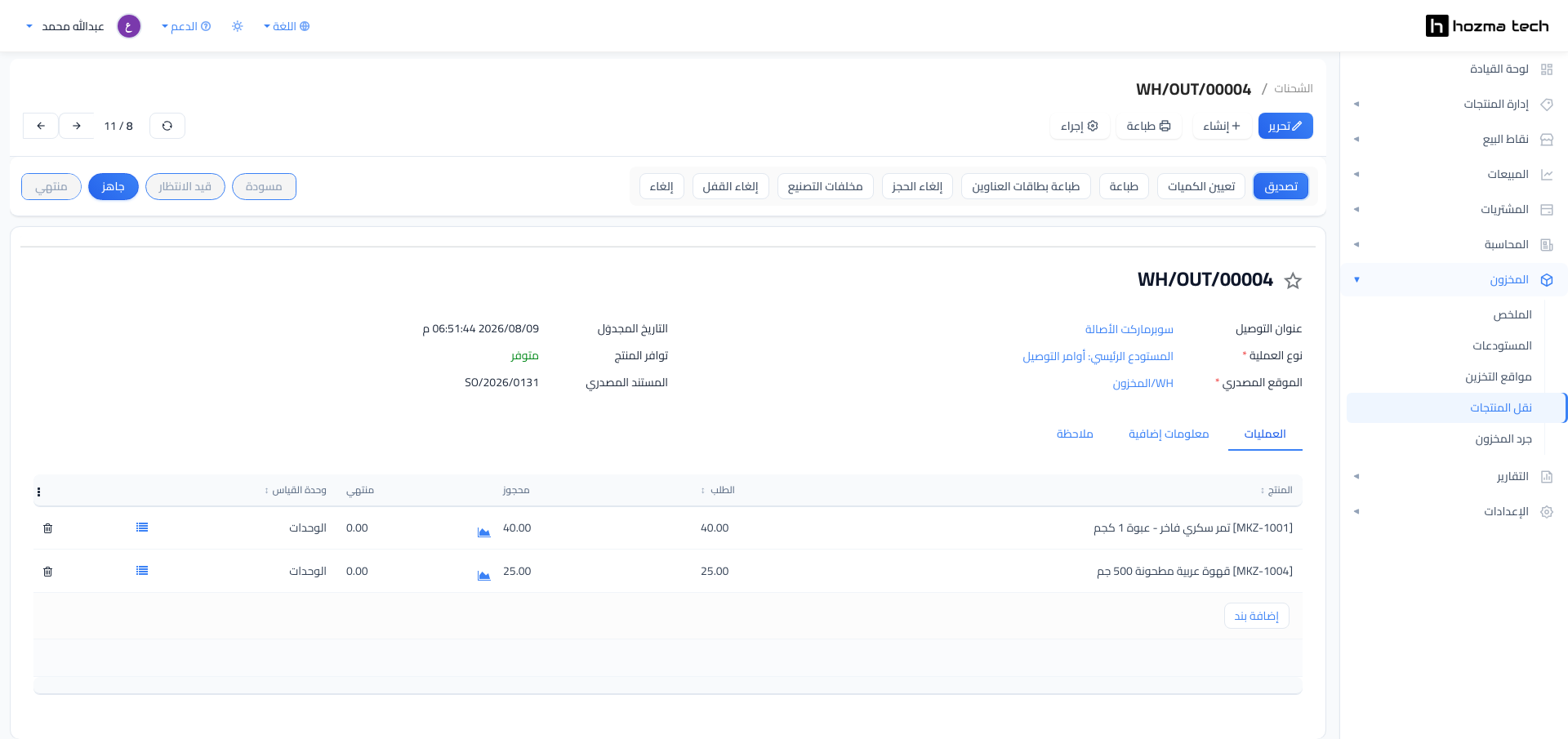
- إذا توفرت الكميات تنتقل العملية إلى حالة جاهز.
- إذا لم تتوفر تبقى في حالة قيد الانتظار حتى يصل المخزون.
-
أدخل الكميات المنفَّذة فعلياً في عمود منتهي، أو اضغط تعيين الكميات لنسخ الكميات المحجوزة دفعةً واحدة.
-
اضغط تصديق. تنتقل العملية إلى حالة منتهي، ويُسجَّل تاريخ التسليم الفعلي وتتحدّث كميات المخزون.
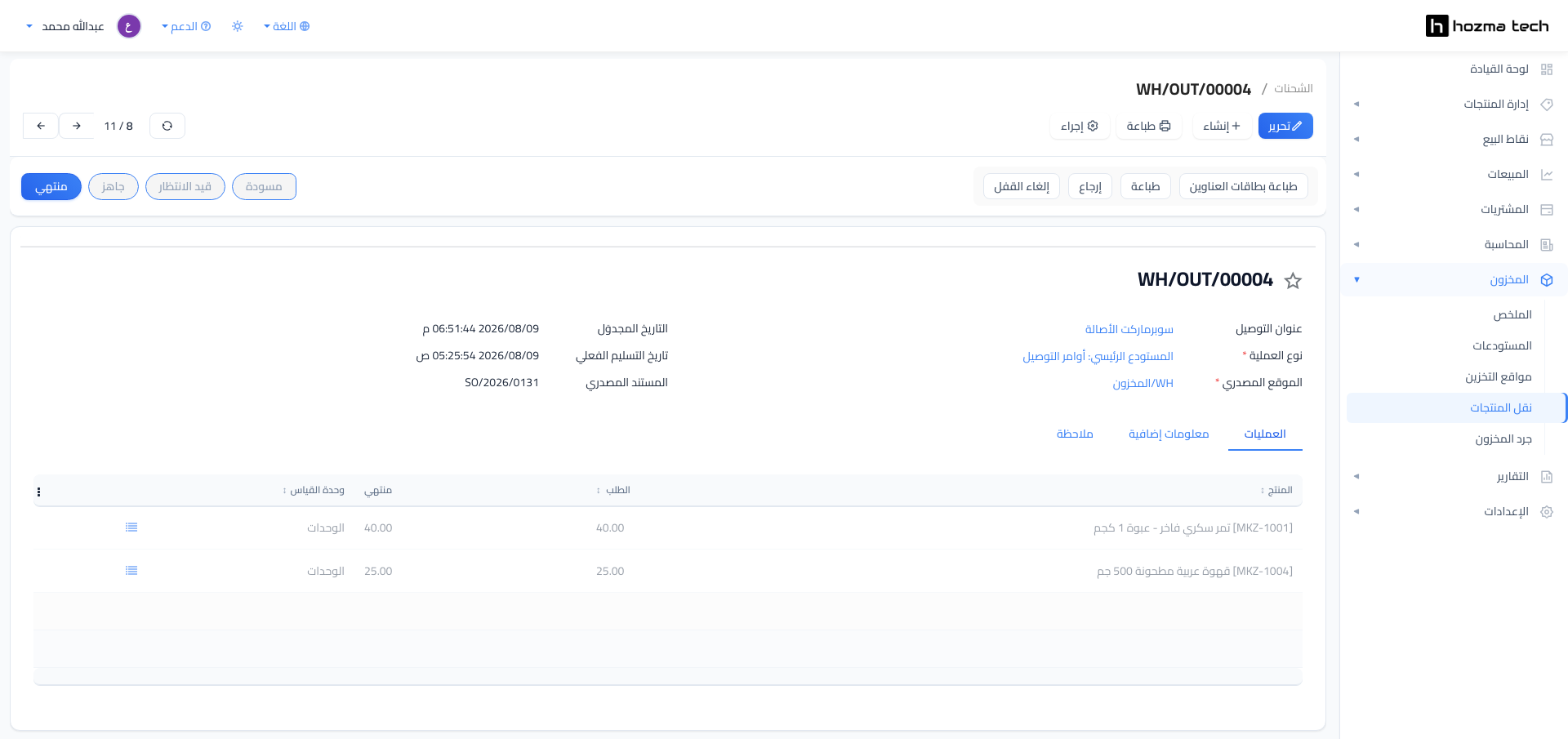
الحقول الأساسية
- المرجع: الرقم التلقائي للعملية، ويبدأ بالاسم المختصر للمستودع ونوع العملية (
WH/IN,WH/OUT,WH/INT,WH/RET). - نوع العملية: يحدد طبيعة الحركة والمواقع الافتراضية لها. حقل إلزامي.
- الاستلام من / عنوان التوصيل / جهة الاتصال: الطرف المرسل أو المستلم، ويتغير اسم الحقل حسب نوع العملية.
- الموقع المصدري: الموقع الذي تخرج منه البضاعة. حقل إلزامي.
- موقع الوجهة: الموقع الذي تدخل إليه البضاعة. حقل إلزامي.
- التاريخ المجدوَل: الموعد المخطط لتنفيذ العملية.
- المستند المصدري: المستند المرتبط بالعملية مثل أمر البيع أو أمر الشراء.
- توافر المنتج: يظهر بعد بدء التنفيذ ويوضح ما إذا كانت الكميات متوفر أم لا.
- تاريخ التسليم الفعلي: يُسجَّل تلقائياً عند التصديق.
- بنود العمليات: المنتج والطلب ومحجوز ومنتهي ووحدة القياس.
الحالات
- مسودة: العملية مسجلة ولم يُطلب حجز الكميات بعد، ويمكن تعديل بنودها بحرية.
- قيد الانتظار: طُلب التنفيذ لكن الكميات غير متوفرة كاملةً في الموقع المصدري.
- جاهز: الكميات محجوزة والعملية جاهزة للتصديق.
- منتهي: تم التصديق وتحديث المخزون، ولا يمكن تعديل البنود إلا بعد إلغاء القفل.
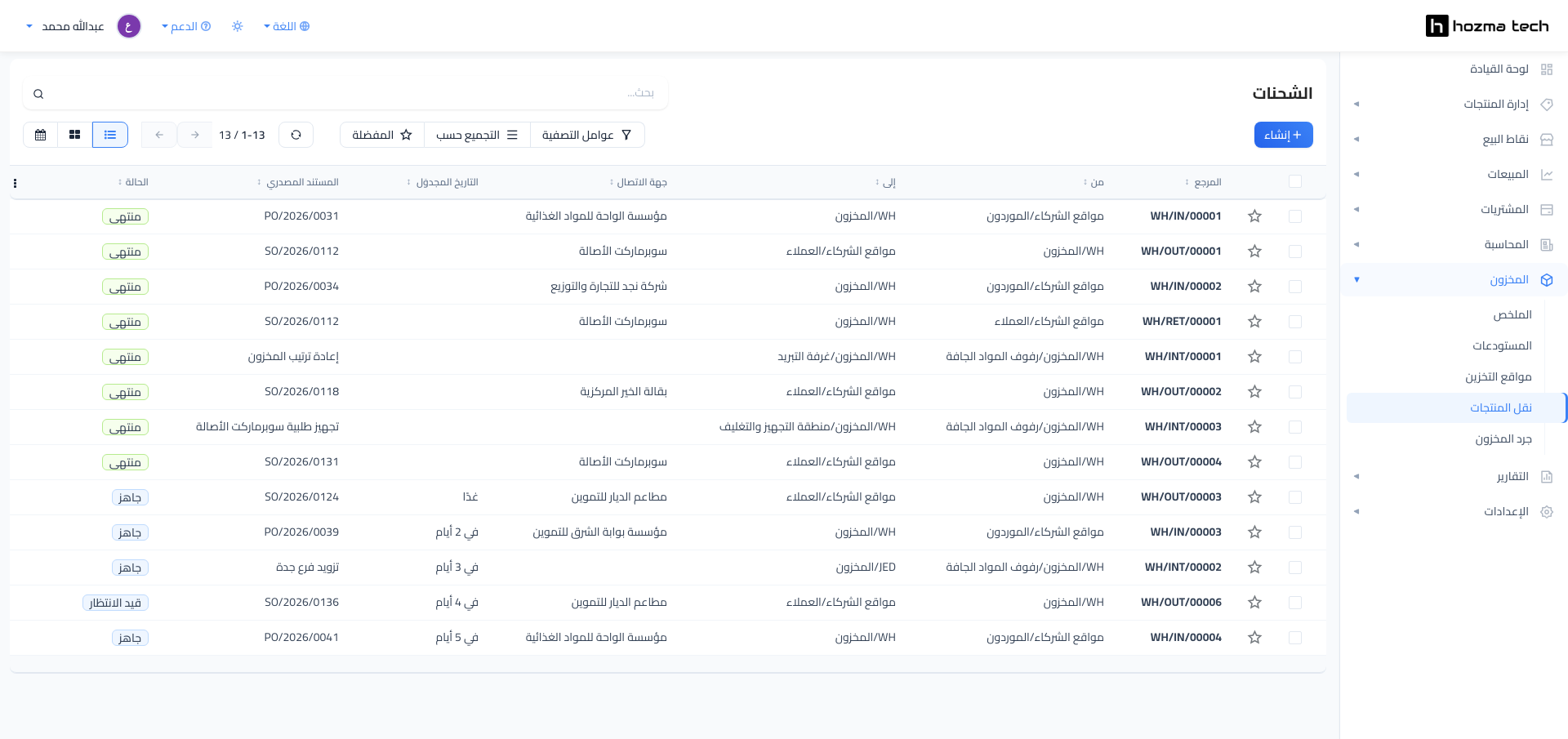
في عرض القائمة سترى الأعمدة المرجع ومن وإلى وجهة الاتصال والتاريخ المجدوَل والمستند المصدري والحالة، مع شارة ملوّنة لكل حالة.
الأزرار المتاحة حسب الحالة
- في حالة مسودة: تحديد كمنتظر التنفيذ – طباعة بطاقات العناوين – مخلفات التصنيع – إلغاء.
- في حالة جاهز: تصديق – تعيين الكميات – طباعة – طباعة بطاقات العناوين – إلغاء الحجز – مخلفات التصنيع – إلغاء القفل – إلغاء.
- في حالة منتهي: طباعة بطاقات العناوين – طباعة – إرجاع – إلغاء القفل.
قائمة طباعة تحتوي على عمليات الانتقاء وإيصال التوصيل، وقائمة إجراء تحتوي على استنساخ وحذف.
التكامل مع الأقسام الأخرى
- مع المشتريات: ينشئ أمر الشراء عملية استلام من نوع الإيصالات ويضع رقمه في المستند المصدري.
- مع المبيعات: ينشئ أمر البيع عملية تسليم من نوع أوامر التوصيل.
- مع نقاط البيع: تُسجَّل حركات البيع عبر نوع العملية طلبات نقطة البيع.
- مع المستودعات: يظهر لكل مستودع مجموعته الخاصة من أنواع العمليات في حقل نوع العملية.
- مع جرد المخزون: كل عملية مصدَّقة تنعكس فوراً على الكمية في اليد في شاشة تعديلات المخزون.
أفضل الممارسات
- لا تُصدّق العملية قبل مطابقة عمود منتهي مع الكميات المستلمة أو المسلَّمة فعلياً.
- اكتب دائماً المستند المصدري ليسهل ربط الشحنة بأمر البيع أو الشراء عند المراجعة.
- استخدم تحويلات داخلية لنقل البضاعة بين رفوف المستودع بدل تعديل الكميات يدوياً في الجرد.
- راجع الشحنات في حالة قيد الانتظار دورياً، فهي مؤشر على نقص في المخزون.
- لعكس شحنة مصدَّقة استخدم زر إرجاع بدل حذفها، حفاظاً على سجل الحركات.
تصفية وسرعة الوصول (عرض القائمة)
- استخدم عوامل التصفية: شحناتي – معلم بنجمة – مسودة – قيد الانتظار – جاهز – منتهي – تم الإلغاء – متأخر – مشاكل التخطيط – الطلبات المتأخرة – تحذيرات.
- زر التجميع حسب يوفر: الحالة – التاريخ المجدوَل – المستند المصدري – نوع العملية.
- بجانب زر التحديث تجد أزرار تبديل العرض بين القائمة وكانبان والتقويم لمتابعة الشحنات حسب مواعيدها.
- زر إنشاء + لإضافة عملية نقل جديدة مباشرة.
أسئلة سريعة
- هل يمكن تعديل عملية بعد التصديق؟
البنود تصبح غير قابلة للتعديل، ويمكن فتحها عبر إلغاء القفل أو عكسها عبر إرجاع. - لماذا بقيت العملية في حالة قيد الانتظار؟
لأن الكميات المطلوبة غير متوفرة في الموقع المصدري؛ استلم البضاعة أولاً ثم أعد المحاولة. - ما الفرق بين عمودي "محجوز" و"منتهي"؟
محجوز هي الكمية التي حجزها النظام من المخزون، ومنتهي هي الكمية التي ستُرحَّل فعلياً عند التصديق. - كيف أطبع إيصال الشحنة؟
من قائمة طباعة اختر إيصال التوصيل أو عمليات الانتقاء.
نموذج إدخال نموذجي
- نوع العملية: المستودع الرئيسي: أوامر التوصيل
- عنوان التوصيل: سوبرماركت الأصالة
- الموقع المصدري: WH/المخزون
- المستند المصدري: SO/2026/0131
- البنود: تمر سكري فاخر - عبوة 1 كجم / 40 وحدة، قهوة عربية مطحونة 500 جم / 25 وحدة
تمنحك شاشة نقل المنتجات في hozma.tech تتبعاً كاملاً لحركة البضاعة من لحظة تسجيلها كمسودة حتى تصديقها وتحديث المخزون.