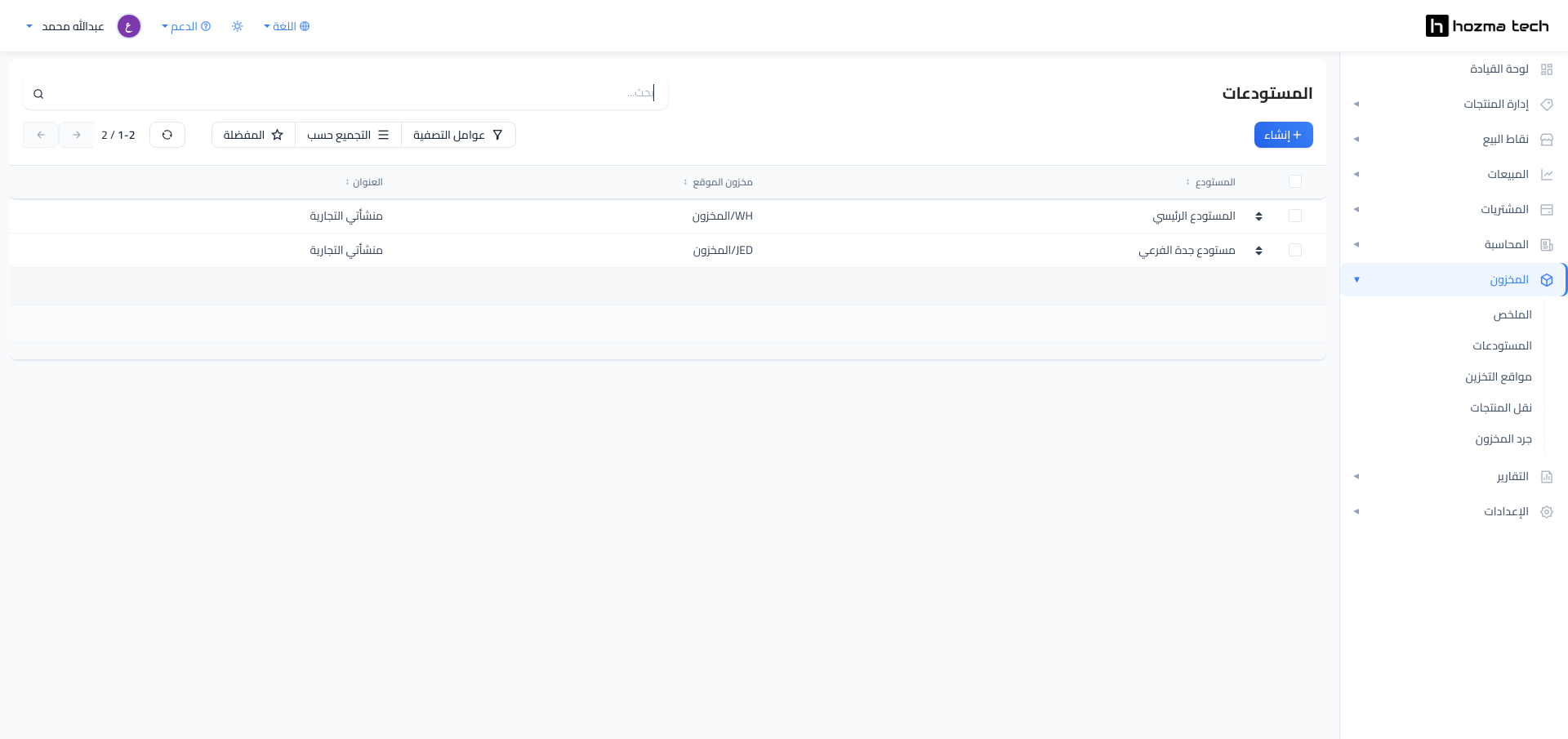
المستودعات
الوصول
المخزون ← المستودعات
متى أستخدمه؟
- عند افتتاح فرع أو مستودع جديد يحتاج إلى مخزون مستقل عن المستودع الرئيسي
- لضبط طريقة تعبئة المستودع: شراء مباشر من الموردين أو تزويد من مستودع آخر
- لمراجعة المستودعات المسجلة ومعرفة موقع المخزون التابع لكل منها
إنشاء مستودع جديد
-
من القائمة الجانبية اختر المخزون ثم المستودعات.
-
اضغط على زر إنشاء + أعلى القائمة.
-
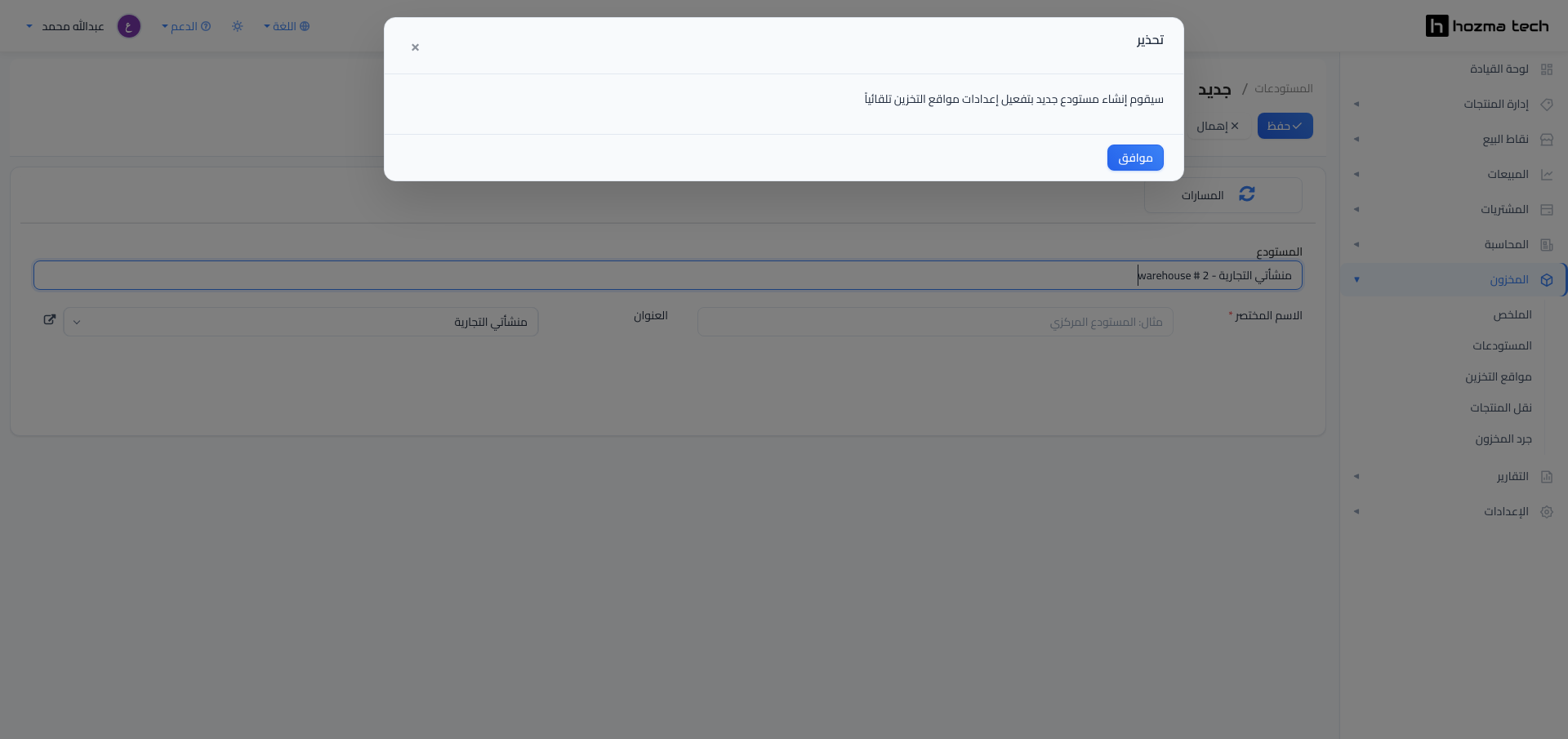
سيظهر تنبيه بعنوان تحذير نصه: سيقوم إنشاء مستودع جديد بتفعيل إعدادات مواقع التخزين تلقائياً. اضغط موافق للمتابعة.
-
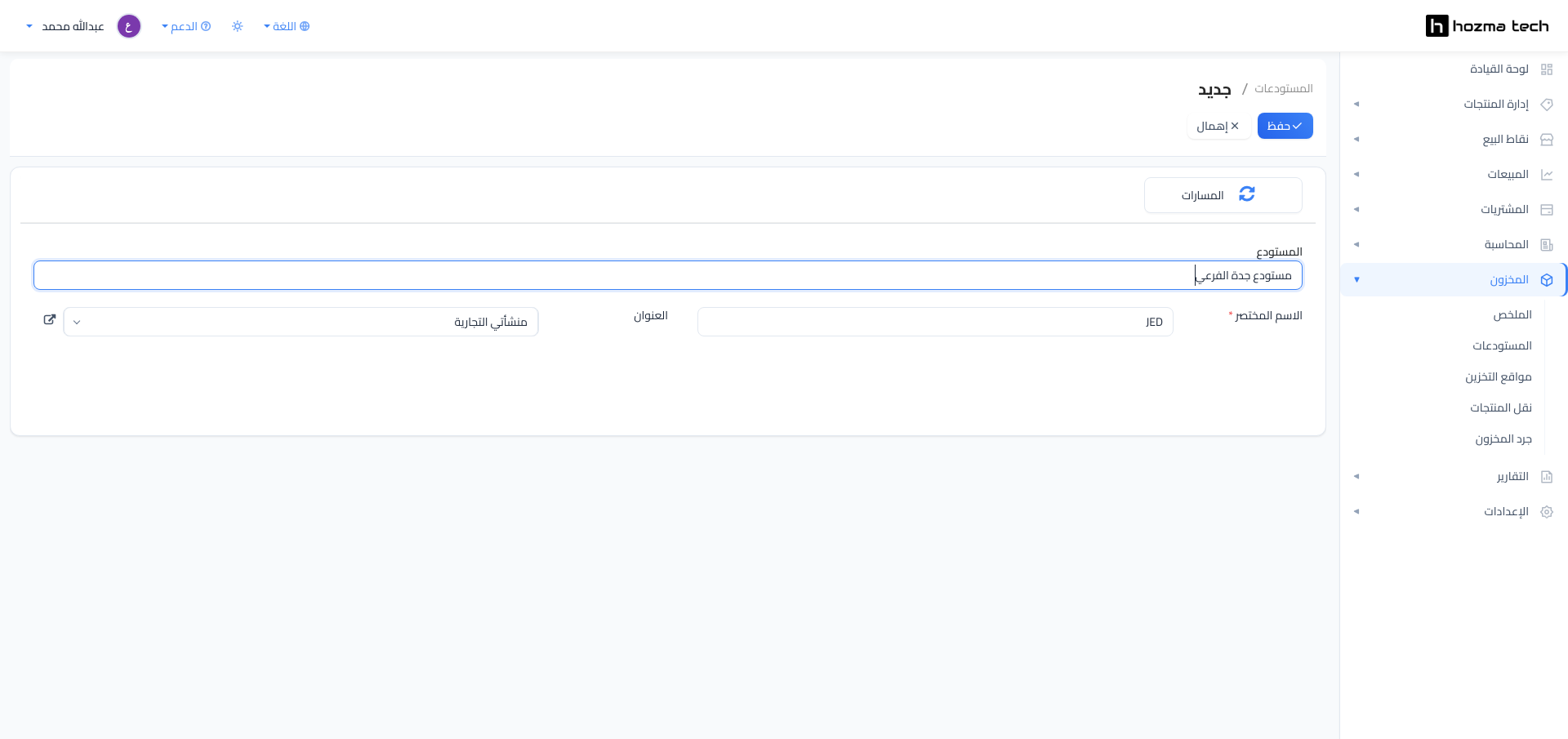
أدخل البيانات الأساسية:
- المستودع: الاسم الكامل الذي يظهر في كل الشاشات (مثال: مستودع جدة الفرعي).
- الاسم المختصر: حقل إلزامي، ويُستخدم كبادئة لمراجع عمليات النقل الخاصة بالمستودع (مثال:
JEDينتج عنهJED/IN/00001). - العنوان: جهة الاتصال المرتبطة بموقع المستودع.
-
اضغط حفظ.
-
بعد الحفظ يظهر تبويب تهيئة المستودع الذي يحتوي على قسم إعادة التزويد:
- فعّل الشراء لإعادة التزويد إذا كان المستودع يُعبَّأ بأوامر شراء من الموردين.
- فعّل إعادة التزويد من واختر المستودع الرئيسي إذا كان المستودع يُعبَّأ بتحويلات داخلية من مستودع آخر.
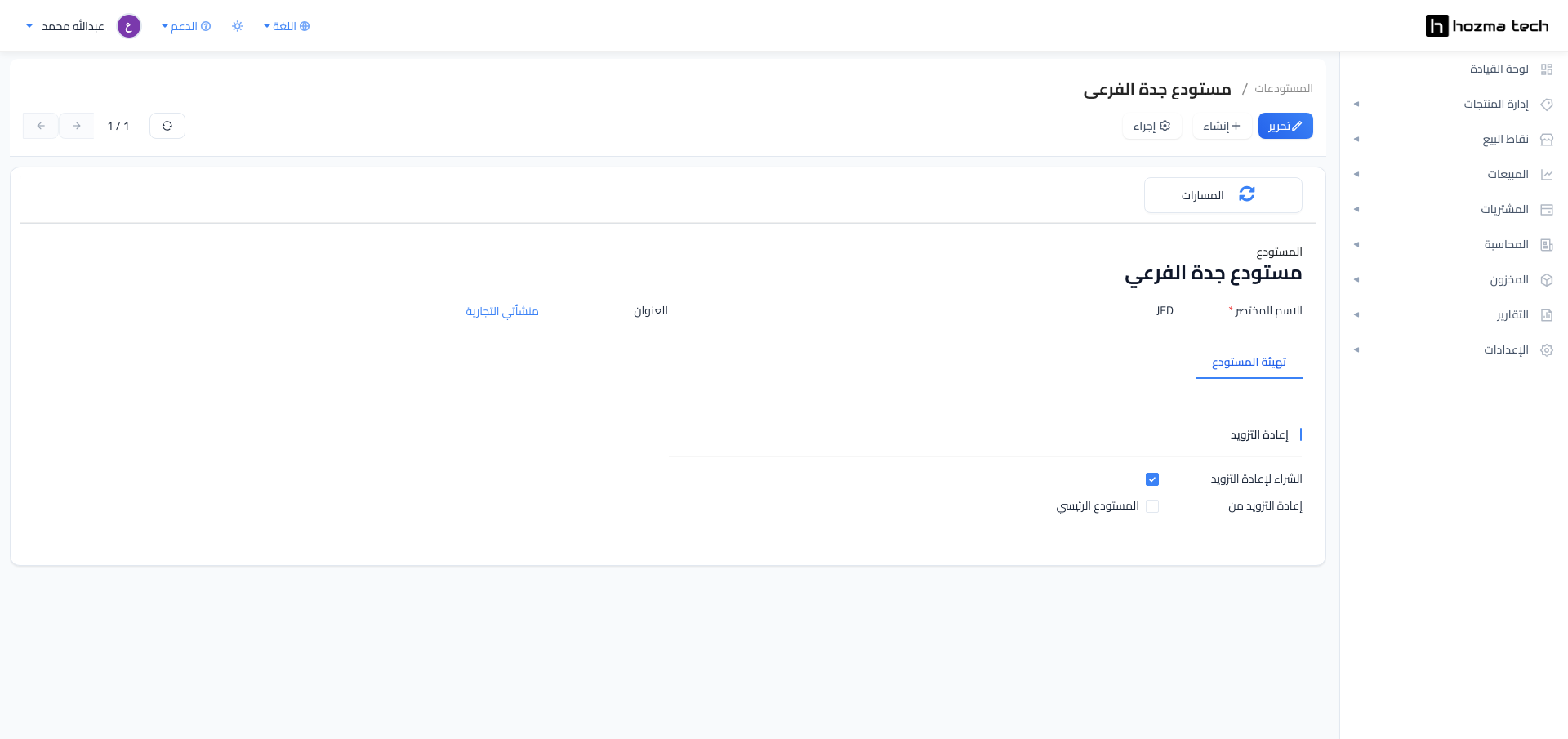
بمجرد وجود أكثر من مستودع واحد يُفعّل النظام مواقع التخزين تلقائياً، ويصبح لكل مستودع أنواع عمليات نقل خاصة به (الإيصالات، أوامر التوصيل، تحويلات داخلية، البضاعة المسترجعة، طلبات نقطة البيع).
الحقول الأساسية
- المستودع: اسم المستودع كما يظهر في القوائم والتقارير.
- الاسم المختصر: رمز قصير إلزامي يُستخدم في ترقيم عمليات النقل ومواقع التخزين التابعة للمستودع.
- العنوان: العنوان أو جهة الاتصال المرتبطة بالمستودع.
- الشراء لإعادة التزويد: يسمح بتعبئة المستودع عن طريق أوامر الشراء.
- إعادة التزويد من: يحدد المستودع الذي يُزوّد هذا المستودع بالبضاعة.
- المسارات: زر ذكي أعلى النموذج يعرض مسارات التزويد المرتبطة بالمستودع.
الحالات
- نشط: المستودع ظاهر في القائمة ومتاح للاختيار في عمليات النقل والجرد.
- مؤرشف: تمت أرشفته من قائمة إجراء ← الأرشيف، فلا يظهر في القوائم إلا عند تفعيل عامل التصفية مؤرشف.
في عرض القائمة سترى عمودي المستودع والعنوان، ويُضاف عمود مخزون الموقع الذي يعرض موقع التخزين الرئيسي لكل مستودع.
التكامل مع الأقسام الأخرى
- مع المشتريات: يظهر المستودع كوجهة للاستلام في أوامر الشراء عند تفعيل الشراء لإعادة التزويد.
- مع المبيعات ونقاط البيع: يُخصم المخزون من موقع التخزين التابع للمستودع عند التسليم أو البيع.
- مع نقل المنتجات: لكل مستودع أنواع عمليات مستقلة تظهر في حقل نوع العملية عند إنشاء عملية نقل.
- مع مواقع التخزين: ينشئ النظام لكل مستودع جديد موقع تخزين رئيسياً باسم
الاسم المختصر/المخزون.
أفضل الممارسات
- اجعل الاسم المختصر قصيراً ومعبراً عن المدينة أو الفرع، لأنه يظهر في كل مرجع عملية نقل.
- لا تنشئ مستودعاً لكل رف أو غرفة؛ استخدم مواقع التخزين داخل المستودع نفسه لهذا الغرض.
- فعّل إعادة التزويد من المستودع الرئيسي للفروع التي لا تشتري مباشرة من الموردين.
- أرشف المستودعات المتوقفة بدل حذفها للحفاظ على سجل الحركات السابقة.
تصفية وسرعة الوصول (عرض القائمة)
- زر عوامل التصفية يحتوي على خيار مؤرشف لعرض المستودعات المؤرشفة.
- زر إنشاء + لإضافة مستودع جديد مباشرة من أعلى القائمة.
- حقل بحث... أعلى الشاشة للبحث السريع باسم المستودع.
- من داخل بطاقة المستودع، تتيح قائمة إجراء خيارات الأرشيف واستنساخ وحذف.
أسئلة سريعة
- هل يمكن تعديل بيانات المستودع بعد الحفظ؟
نعم، اضغط تحرير ثم عدّل الحقول واضغط حفظ. - ماذا يحدث عند إنشاء المستودع الثاني؟
يظهر تحذير بأن إعدادات مواقع التخزين سيتم تفعيلها تلقائياً، وبعدها تظهر شاشة مواقع التخزين وحقول المواقع في عمليات النقل. - هل يمكن حذف مستودع؟
خيار حذف متاح من قائمة إجراء، لكن يُفضّل الأرشيف إذا كانت عليه حركات مخزون سابقة.
نموذج إدخال نموذجي
- المستودع: مستودع جدة الفرعي
- الاسم المختصر: JED
- العنوان: منشأتي التجارية
- الشراء لإعادة التزويد: مفعّل
- إعادة التزويد من: المستودع الرئيسي
تمنحك إدارة المستودعات في hozma.tech أساساً واضحاً لتنظيم المخزون بين الفروع، وتضمن أن كل حركة بضاعة تُسجَّل في مكانها الصحيح.