الضريبة الانتقائية لمنتجات التبغ
الوصول
المحاسبة ← الضرائب
متى أستخدمه؟
- عند بيع منتجات خاضعة للضريبة الانتقائية (Excise Tax) مثل التبغ ومنتجاته والسجائر والمعسل.
- لتعريف نسبة 100% المطبَّقة على منتجات التبغ إلى جانب ضريبة القيمة المضافة 15%.
- لضبط الحد الأدنى للضريبة البالغ 25 ريالًا لكل وحدة تبغ، فلا تقل الضريبة المحصَّلة عنه مهما انخفض سعر الصنف.
- لتحديد الحساب المحاسبي الذي تُرحَّل إليه الضريبة الانتقائية المحصَّلة، بمعزل عن حساب ضريبة القيمة المضافة.
القاعدة النظامية
وفق ما تحدّده هيئة الزكاة والضريبة والجمارك (ZATCA) لمنتجات التبغ:
- الضريبة الانتقائية 100% من سعر منتج التبغ.
- بحد أدنى قدره 25 ريالًا لكل وحدة تبغ، سواءً بِيعت الوحدة بالحبة أو بالجرام أو بالكيلو. فإذا كان ناتج نسبة 100% أقل من 25 ريالًا، استُحقّت الـ25 ريالًا.
- ضريبة القيمة المضافة 15% تُحسب بعد ذلك على سعر المنتج + الضريبة الانتقائية، لا على السعر وحده.
كيف تعمل الضريبة الانتقائية مع ضريبة القيمة المضافة؟
تُحسب الضريبة على منتجات التبغ على مرحلتين مرتّبتين:
- الضريبة الانتقائية تُحسب على سعر البيع قبل الضرائب (الوعاء)، وهي الأكبر بين نسبة 100% وبين 25 ريالًا لكل وحدة.
- ضريبة القيمة المضافة 15% تُحسب على السعر + الضريبة الانتقائية معًا.
لذلك يجب أن تكون الضريبة الانتقائية قبل ضريبة القيمة المضافة في الترتيب، وأن تكون كلتاهما غير شاملة السعر؛ أي أن السعر المُدخل في بطاقة المنتج هو الوعاء قبل الضرائب، ويضيف النظام الضريبتين فوقه.
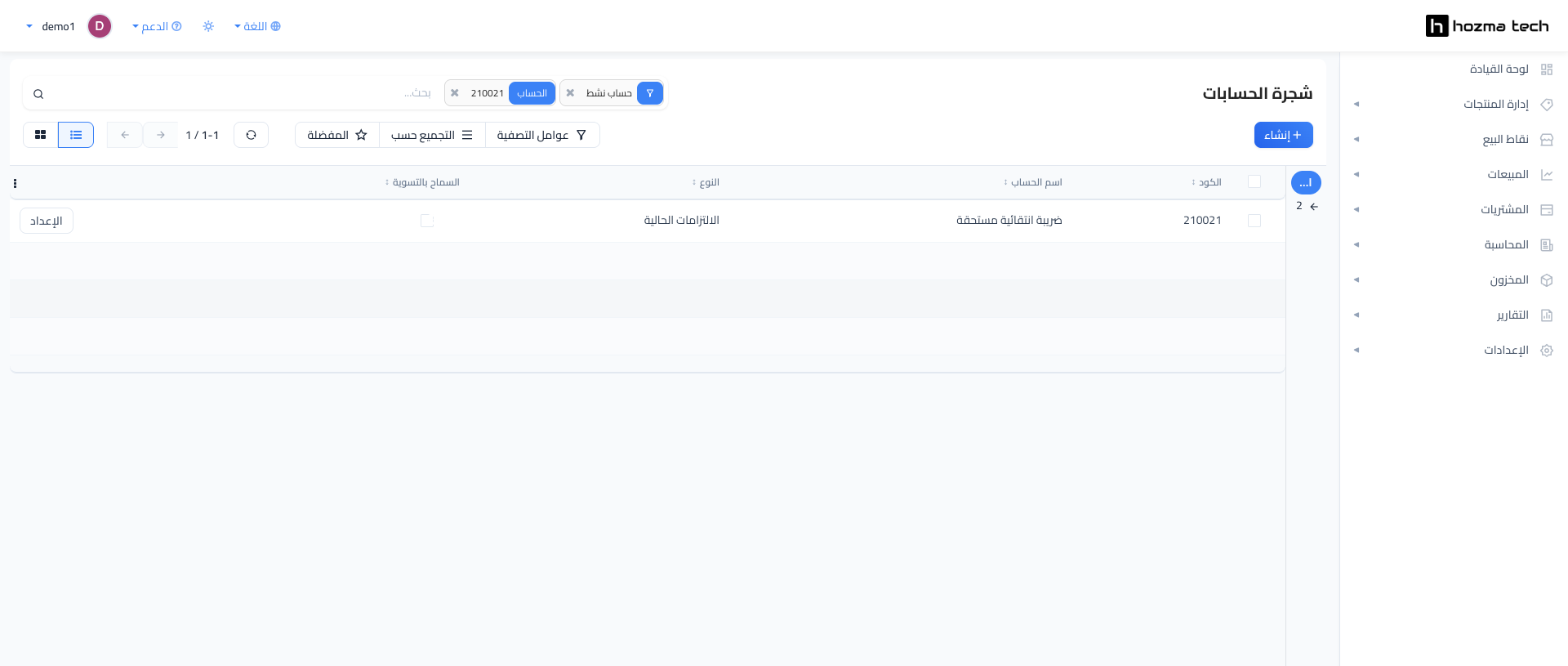
الخطوة الأولى: إنشاء حساب الضريبة الانتقائية المستحقة
قبل تعريف الضريبة، جهّز الحساب المحاسبي الذي ستُرحَّل إليه، حتى لا تختلط الضريبة الانتقائية بمخرجات ضريبة القيمة المضافة في الإقرار وفي القوائم المالية.
- افتح المحاسبة ← الشجرة المحاسبية.
- اضغط إنشاء.
- أدخل الكود (مثال: 210021) واسم الحساب (مثال: ضريبة انتقائية مستحقة).
- اختر النوع: الالتزامات الحالية.
- اضغط حفظ.
الخطوة الثانية: إنشاء الضريبة الانتقائية
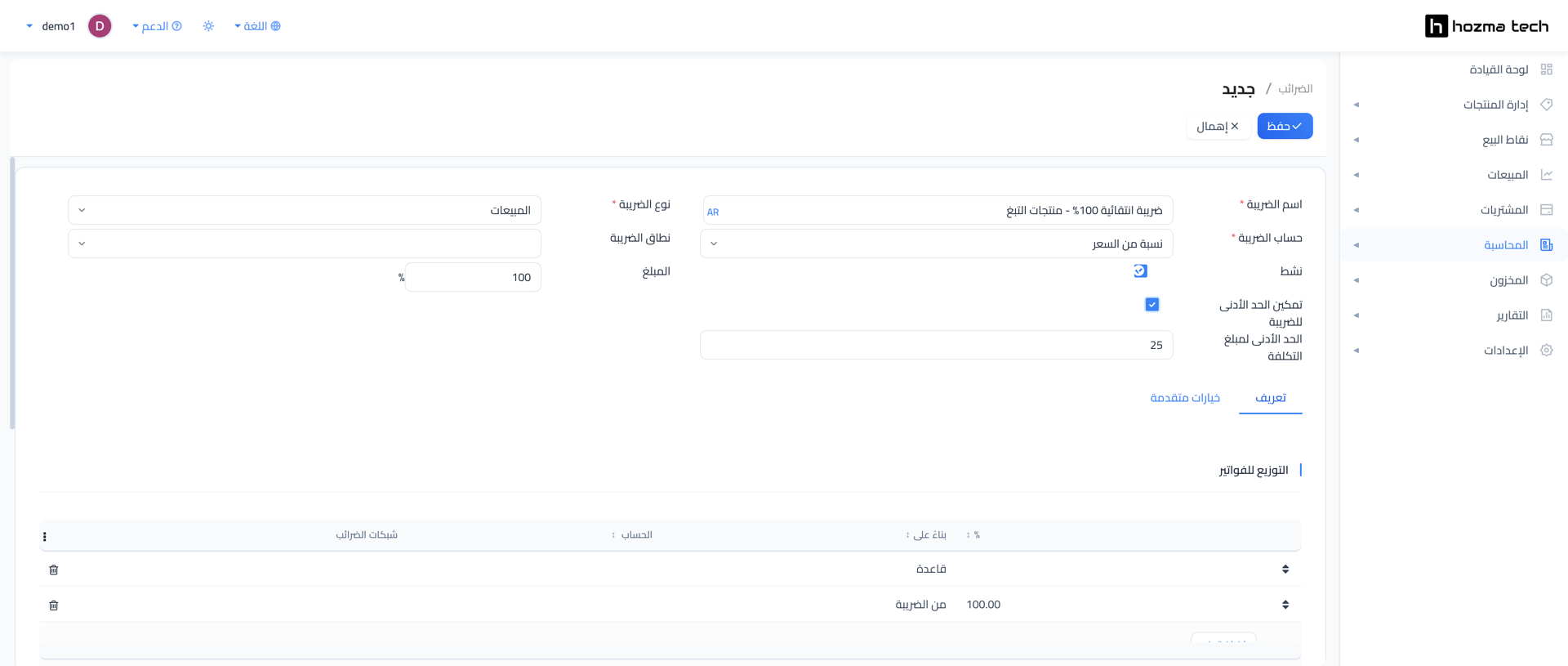
- افتح المحاسبة ← الضرائب ثم اضغط إنشاء.
- أدخل اسم الضريبة، مثل: ضريبة انتقائية 100% - منتجات التبغ.
- اختر نوع الضريبة: المبيعات.
- اختر حساب الضريبة: نسبة من السعر.
- أدخل المبلغ: 100.
- فعّل خانة تمكين الحد الأدنى للضريبة، ثم أدخل 25 في الحد الأدنى لمبلغ التكلفة.
- اضغط حفظ.
الحقول الأساسية
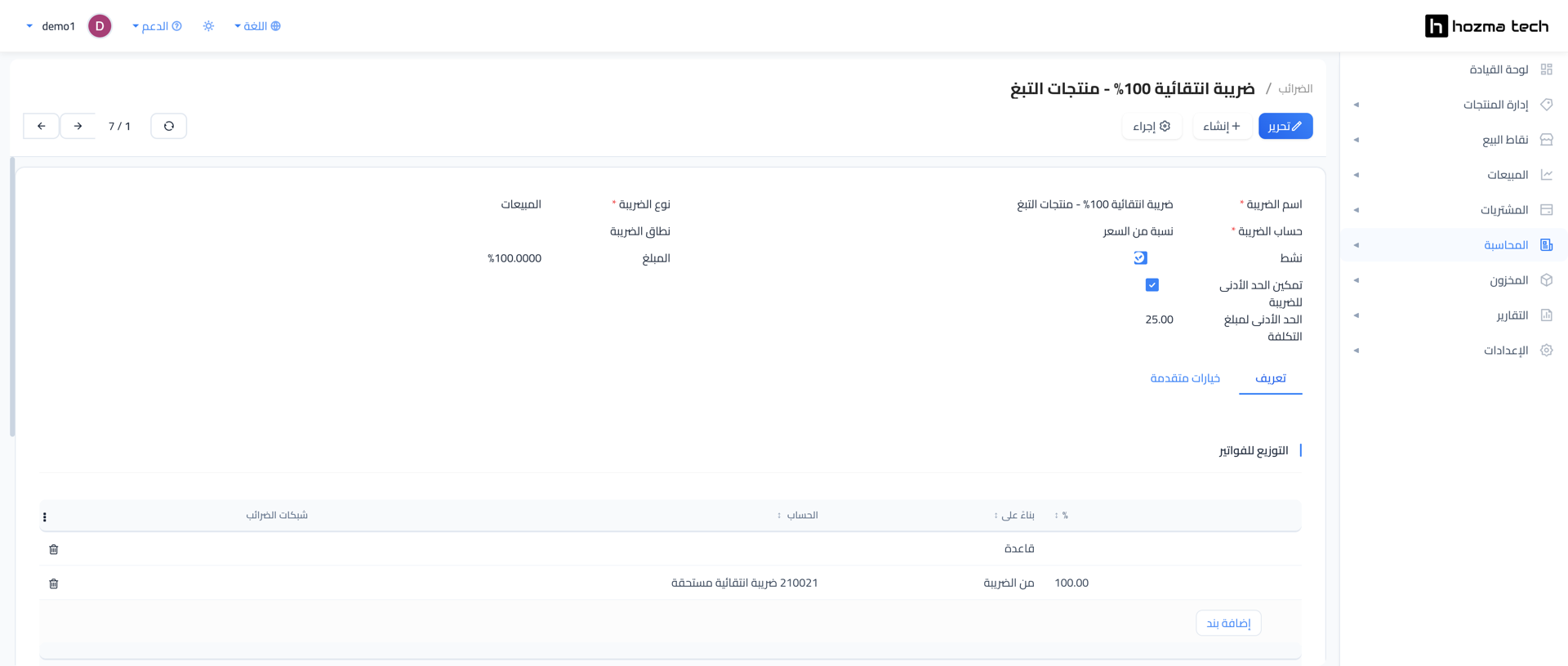
- اسم الضريبة: الاسم الذي يظهر عند اختيار الضريبة في بطاقة المنتج وفي بنود الفواتير (حقل إلزامي).
- نوع الضريبة: المبيعات للضريبة المحصَّلة من العميل (حقل إلزامي).
- حساب الضريبة: طريقة الاحتساب، وقيمتها نسبة من السعر للضريبة الانتقائية (حقل إلزامي).
- نطاق الضريبة: يقصر الضريبة على المنتجات أو الخدمات؛ تركه فارغًا يعني انطباقها على الاثنين.
- المبلغ: النسبة المطبَّقة، وهي 100.0000% لمنتجات التبغ.
- نشط: يُخفي الضريبة من قوائم الاختيار عند إلغاء تفعيله دون حذفها.
- تمكين الحد الأدنى للضريبة: يُفعِّل قاعدة الحد الأدنى، فلا تقل الضريبة المحصَّلة عن مبلغ محدّد لكل وحدة.
- الحد الأدنى لمبلغ التكلفة: مبلغ الحد الأدنى لكل وحدة، وقيمته النظامية لمنتجات التبغ 25.00. يظهر هذا الحقل فقط بعد تفعيل الخانة السابقة.
تبويب تعريف
يحدّد هذا التبويب الحساب الذي تُرحَّل إليه الضريبة، عبر جدولين: التوزيع للفواتير والتوزيع للإشعارات الدائنة.
في كلا الجدولين، اضبط سطر من الضريبة بنسبة 100.00 على الحساب الذي أنشأته في الخطوة الأولى — مثال: 210021 ضريبة انتقائية مستحقة.
- %: نسبة المبلغ الموجّهة إلى هذا السطر.
- بناءً على: أساس السطر، إما قاعدة (المبلغ قبل الضريبة) أو من الضريبة (مبلغ الضريبة نفسه).
- الحساب: الحساب المحاسبي الذي يستقبل المبلغ.
- شبكات الضرائب: خانة الإقرار الضريبي التي يُغذّيها السطر.
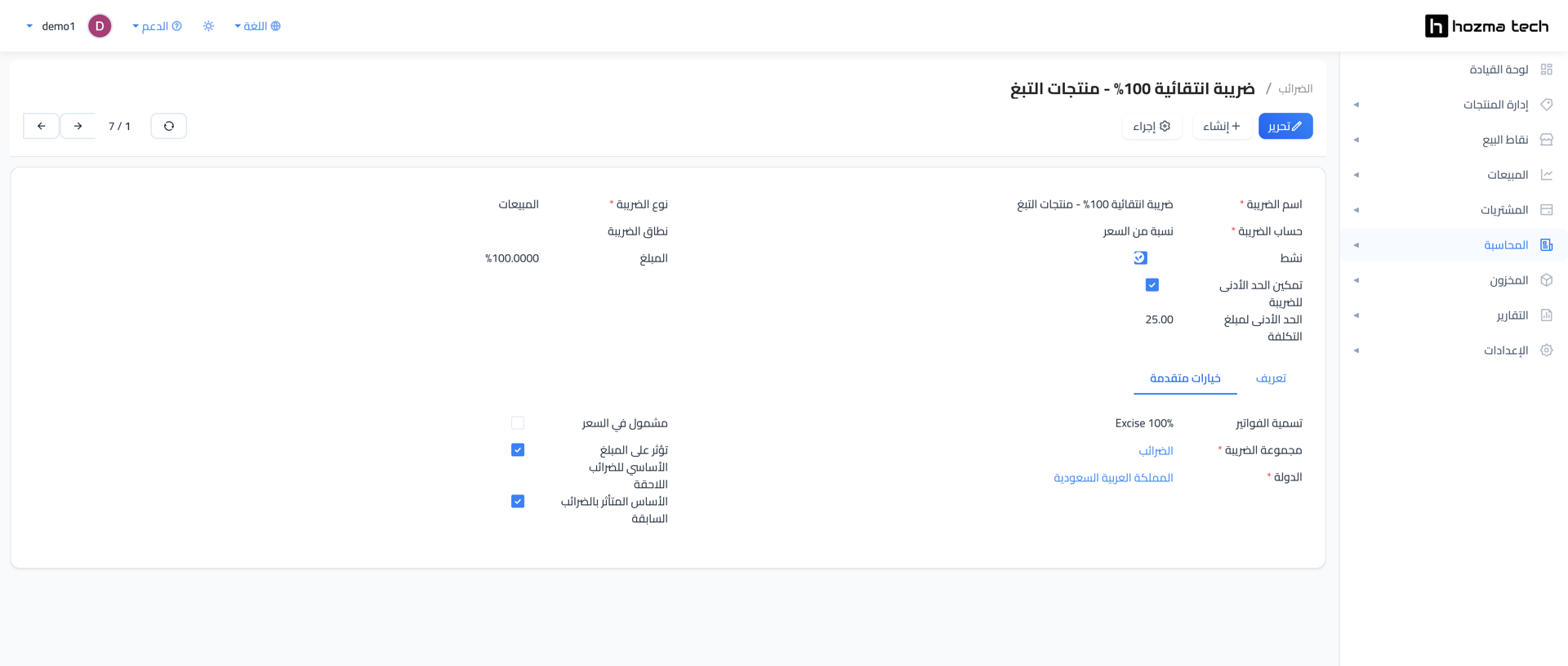
تبويب خيارات متقدمة
- تسمية الفواتير: النص الذي يظهر بجانب الضريبة في مستند الفاتورة، مثل Excise 100%.
- مجموعة الضريبة: المجموعة التي تُجمَّع تحتها الضريبة في ملخص الفاتورة والتقارير (حقل إلزامي).
- الدولة: المملكة العربية السعودية (حقل إلزامي).
- مشمول في السعر: اتركه غير مفعَّل؛ فسعر البيع في بطاقة المنتج هو الوعاء قبل الضريبة الانتقائية وقبل ضريبة القيمة المضافة.
- تؤثر على المبلغ الأساسي للضرائب اللاحقة: فعّله؛ وهو ما يجعل ضريبة القيمة المضافة تُحسب على السعر بعد إضافة الضريبة الانتقائية.
- الأساس المتأثر بالضرائب السابقة: يجعل وعاء هذه الضريبة متأثرًا بالضرائب المطبَّقة قبلها.
الخطوة الثالثة: ترتيب الضريبة الانتقائية قبل ضريبة القيمة المضافة
ترتيب الضرائب في قائمة الضرائب هو الترتيب الذي يُحتسب به المبلغ، لذلك يجب أن تسبق الضريبة الانتقائية ضريبة القيمة المضافة.
- افتح المحاسبة ← الضرائب.
- أمسك مقبض السحب في أول عمود من صف الضريبة الانتقائية.
- اسحبه إلى أعلى القائمة، فوق 15% غير شامل السعر.
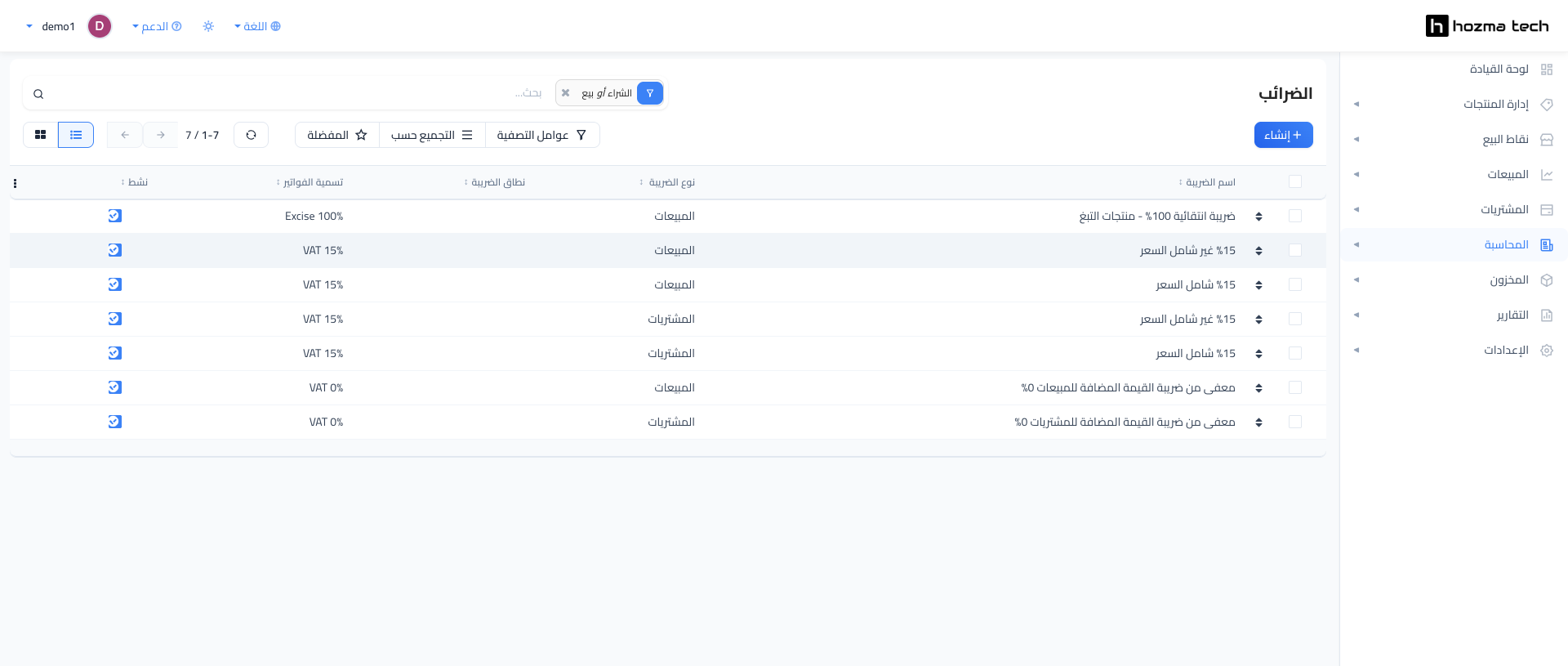
إذا بقيت الضريبة الانتقائية بعد ضريبة القيمة المضافة، فستُحسب ضريبة القيمة المضافة على السعر وحده، وسينقص المبلغ المستحق. راجع الترتيب بعد كل تعديل على الضرائب.
كيف يُحتسب المبلغ؟
مع نسبة 100% وحد أدنى قدره 25.00 ريالًا لكل وحدة، وضريبة قيمة مضافة 15%:
| سعر البيع (الوعاء) | الضريبة الانتقائية | وعاء ضريبة القيمة المضافة | ضريبة القيمة المضافة 15% | الإجمالي |
|---|---|---|---|---|
| 30.00 | 30.00 (النسبة 100%) | 60.00 | 9.00 | 69.00 |
| 50.00 | 50.00 (النسبة 100%) | 100.00 | 15.00 | 115.00 |
| 12.00 | 25.00 (الحد الأدنى) | 37.00 | 5.55 | 42.55 |
| 8.00 | 25.00 (الحد الأدنى) | 33.00 | 4.95 | 37.95 |
القاعدة: يأخذ النظام الأكبر بين ناتج النسبة 100% وبين الحد الأدنى لكل وحدة. فإذا كان السعر 30.00 كانت الضريبة 30.00 لأن النسبة أعلى، وإذا كان السعر 12.00 كانت الضريبة 25.00 لأن الحد الأدنى أعلى.
وينطبق الحد الأدنى على كل وحدة لا على البند كاملًا؛ فبيع أربع علب سعر الواحدة 12.00 يعطي ضريبة انتقائية قدرها 100.00 (4 × 25.00) لا 25.00.
التكامل مع الأقسام الأخرى
- تُربط الضريبة بالمنتجات من حقل ضرائب العميل في بطاقة المنتج — راجع صفحة ربط الضريبة الانتقائية بالمنتجات.
- تظهر المبالغ المحصَّلة في التقارير ← نقطة البيع ← الضريبة الانتقائية — راجع صفحة تقرير الضريبة الانتقائية.
- يظهر رصيد ضريبة انتقائية مستحقة ضمن دليل الشجرة المحاسبية.
- تُعرَّف ضريبة القيمة المضافة 15% غير شامل السعر في نفس الشاشة — راجع صفحة الضرائب.
أفضل الممارسات
- خصّص حسابًا مستقلًا للضريبة الانتقائية ولا تُرحّلها إلى حساب مخرجات ضريبة القيمة المضافة، حتى يبقى الإقرار الضريبي وكشف الحساب واضحين.
- راجع الحد الأدنى لمبلغ التكلفة كلما صدر تحديث من هيئة الزكاة والضريبة والجمارك، فهو مبلغ ثابت لكل وحدة ولا يتغيّر تلقائيًا مع السعر.
- اعتمد صيغة غير شامل السعر في كل منتجات التبغ حتى لا تختلف الإجماليات بين منتج وآخر.
- لا تحذف ضريبة استُخدمت في طلبات أو فواتير مرحَّلة؛ ألغِ تفعيل نشط بدلًا من ذلك.
- بعد أي تعديل على الضريبة، افتح منتجًا واحدًا وتحقّق من الإجمالي الظاهر بجانب سعر البيع قبل بدء البيع.
تصفية وسرعة الوصول (عرض القائمة)
- الأعمدة المعروضة: اسم الضريبة، نوع الضريبة، نطاق الضريبة، تسمية الفواتير، نشط.
- زر عوامل التصفية يتيح: بيع، الشراء، الخدمات، المنتجات، نشط، غير نشط، الدولة.
- زر التجميع حسب يتيح: نوع الضريبة، نطاق الضريبة، الدولة.
- استخدم عمود تسمية الفواتير للتمييز السريع بين Excise 100% وVAT 15%.
أسئلة سريعة
-
ما الفرق بين الضريبة الانتقائية وضريبة القيمة المضافة؟
الضريبة الانتقائية تُفرض على أصناف محدّدة مثل التبغ بنسبة 100%، وتُحسب أولًا على سعر البيع. أما ضريبة القيمة المضافة 15% فتُحسب بعدها على السعر مضافًا إليه الضريبة الانتقائية. -
متى يُطبَّق الحد الأدنى؟
عندما يكون ناتج النسبة 100% أقل من 25 ريالًا لكل وحدة، أي حين يقل سعر بيع الوحدة عن 25 ريالًا. عندئذٍ يستبدل النظام الناتج بمبلغ الحد الأدنى. -
هل الحد الأدنى لكل بند أم لكل وحدة؟
لكل وحدة تبغ. فإذا بِيعت أربع وحدات، كانت الضريبة الانتقائية للبند 100.00 (4 × 25.00). -
لماذا لا يجب تفعيل مشمول في السعر؟
لأن سعر منتجات التبغ يُدخل في هذا الإعداد كوعاء قبل الضرائب، ويضيف النظام الضريبة الانتقائية ثم ضريبة القيمة المضافة فوقه. -
كيف أتأكد أن الترتيب صحيح؟
افتح المحاسبة ← الضرائب؛ يجب أن يظهر صف الضريبة الانتقائية أعلى صفوف ضريبة القيمة المضافة للمبيعات.
نموذج إدخال نموذجي
- اسم الضريبة: ضريبة انتقائية 100% - منتجات التبغ
- نوع الضريبة: المبيعات
- حساب الضريبة: نسبة من السعر
- المبلغ: 100.0000%
- تمكين الحد الأدنى للضريبة: مفعَّل
- الحد الأدنى لمبلغ التكلفة: 25.00
- تسمية الفواتير: Excise 100%
- الدولة: المملكة العربية السعودية
- مشمول في السعر: غير مفعَّل
- تؤثر على المبلغ الأساسي للضرائب اللاحقة: مفعَّل
- التوزيع للفواتير: قاعدة — ثم 100.00 من الضريبة إلى 210021 ضريبة انتقائية مستحقة
ضبط الضريبة الانتقائية مرة واحدة في hozma.tech يجعل كل عملية بيع لمنتجات التبغ محتسبة ومرحَّلة بشكل صحيح دون تدخّل يدوي.