المبيعات
الوصول
نقاط البيع ← المبيعات
متى أستخدمه؟
- لمراجعة طلبات الكاشير الصادرة خلال اليوم أو خلال فترة محددة.
- للتحقق من إجمالي طلب معيّن وطريقة سداده.
- لتنفيذ إرجاع منتجات لطلب سبق بيعه.
- لإصدار فاتورة رسمية لعميل بعد إتمام البيع من الكاشير.
عرض قائمة الطلبات
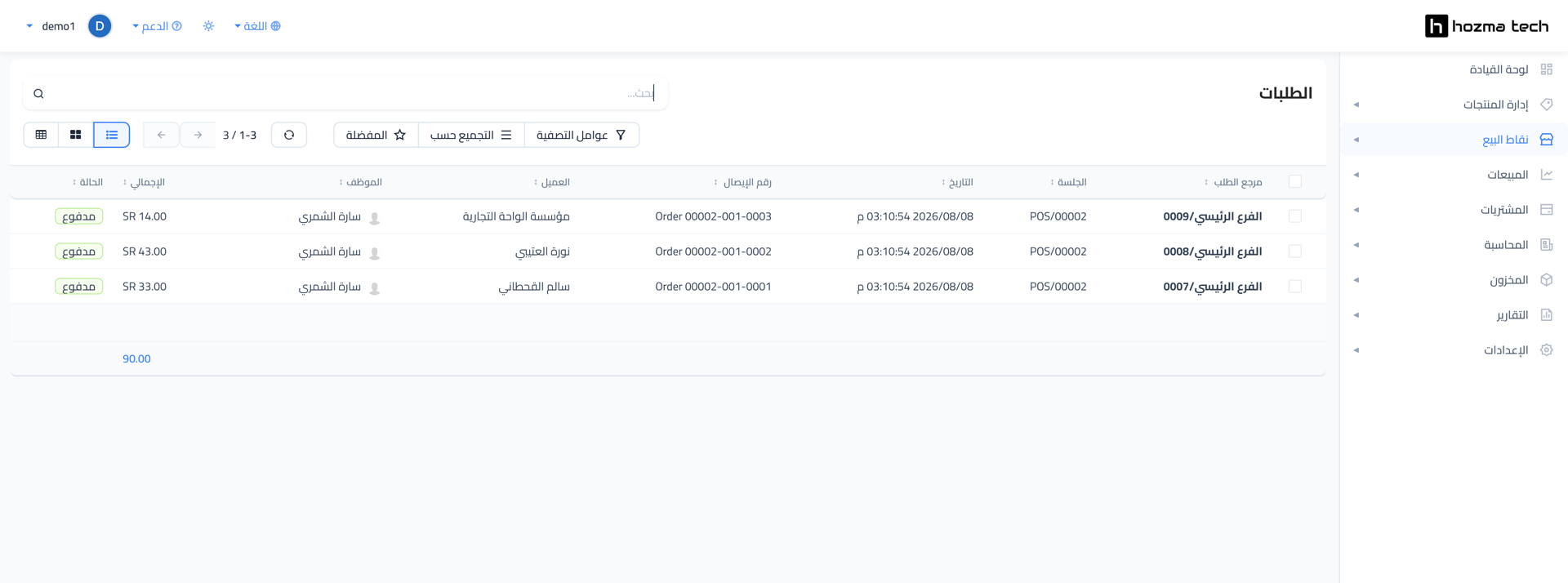
عند فتح الشاشة تظهر قائمة الطلبات بالأعمدة التالية:
- مرجع الطلب
- الجلسة
- التاريخ
- رقم الإيصال
- العميل
- الموظف
- الإجمالي
- الحالة
ويظهر في أسفل عمود الإجمالي مجموع الطلبات المعروضة.
الحقول الأساسية
- مرجع الطلب: الرقم التسلسلي للطلب داخل الفرع، ويُنشأ تلقائيًا.
- الجلسة: جلسة نقطة البيع التي صدر منها الطلب.
- التاريخ: تاريخ ووقت إتمام الطلب.
- أمين الصندوق: الموظف الذي نفّذ عملية البيع.
- العميل: العميل المرتبط بالطلب، ويُترك فارغًا في البيع النقدي السريع.
- الوضع المالي: الوضع الضريبي المطبّق على الطلب.
- طاولة: الطاولة المرتبطة بالطلب في وضع المطاعم.
- ضيوف: عدد الضيوف على الطاولة.
- نوع الطلب: تصنيف الطلب (مثل تناول في المكان أو طلب خارجي).
- رقم الإيصال: رقم الإيصال المطبوع للعميل.
- الضرائب والإجمالي وإجمالي المدفوع (مع التقريب) والهامش: قيم محسوبة تلقائيًا من سطور الطلب.
- قيد اليومية للجلسة: القيد المحاسبي المرتبط بجلسة الطلب.
الحالات
- جديد: طلب أُنشئ ولم يُسدَّد بعد.
- مدفوع: تم استلام قيمة الطلب بالكامل.
- مُرحل: تم ترحيل الطلب محاسبيًا ضمن إغلاق الجلسة.
في عرض القائمة سترى حالة كل طلب في عمود الحالة، ومجموع الطلبات المعروضة أسفل عمود الإجمالي.
تفاصيل الطلب
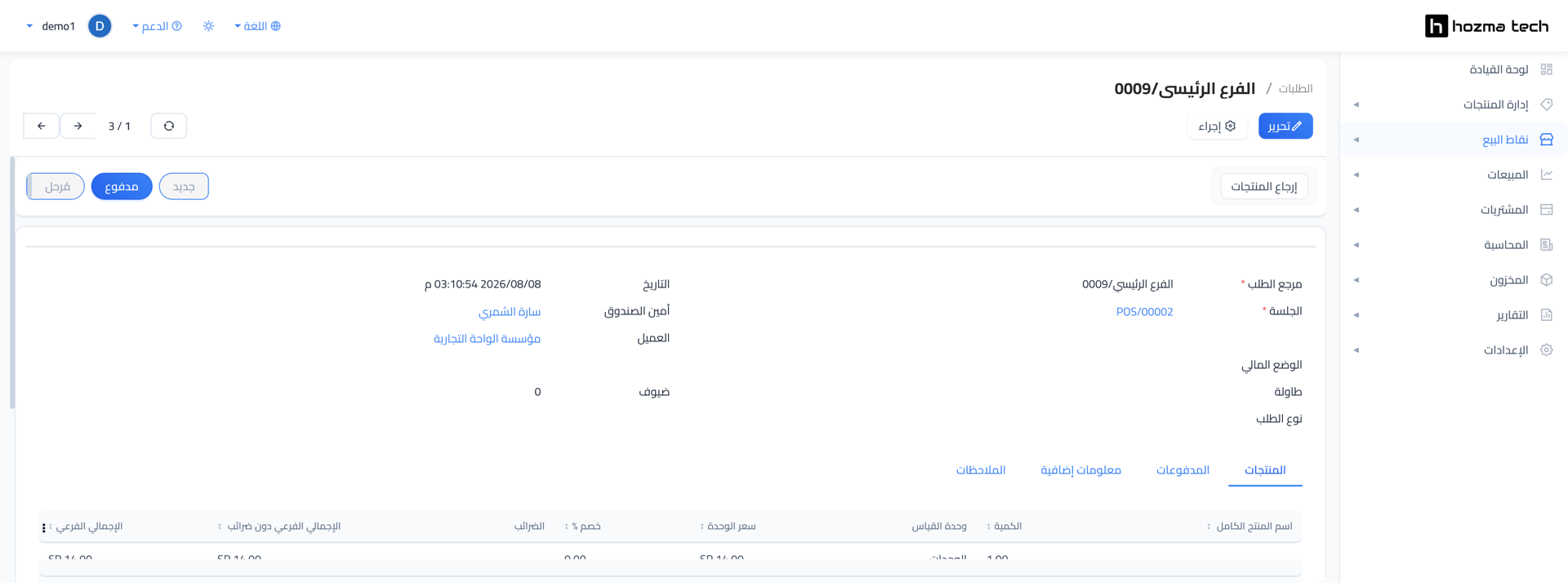
بفتح أي طلب من القائمة تظهر بطاقة الطلب وبها التبويبات التالية:
- المنتجات: سطور الطلب بأعمدة اسم المنتج الكامل والكمية ووحدة القياس وسعر الوحدة وخصم % والضرائب والإجمالي الفرعي دون ضرائب والإجمالي الفرعي.
- المدفوعات: الدفعات المسجلة على الطلب.
- معلومات إضافية: بيانات الطلب المحاسبية والضريبية.
- الملاحظات: ملاحظات مسجلة على الطلب.
كما تتوفر الأزرار دفعة وفاتورة وإرجاع المنتجات.
التكامل مع الأقسام الأخرى
- كل طلب مرتبط بـجلسة نقطة بيع، ومنها يتم الترحيل المحاسبي عند الإغلاق.
- الدفعات المسجلة على الطلبات تظهر في شاشة المدفوعات.
- زر فاتورة يحوّل الطلب إلى فاتورة مبيعات ضمن قسم المبيعات.
أفضل الممارسات
- راجع الطلبات يوميًا قبل إغلاق الجلسة للتأكد من عدم وجود طلبات في حالة جديد.
- اربط العميل بالطلب عندما يحتاج إلى فاتورة أو عند البيع الآجل.
- استخدم إرجاع المنتجات بدلًا من حذف الطلب حتى تبقى الحركة موثّقة.
تصفية وسرعة الوصول (عرض القائمة)
- استخدم عوامل التصفية لحصر الطلبات حسب الفترة أو الحالة.
- زر التجميع حسب لتجميع الطلبات حسب الجلسة أو الموظف أو العميل.
- زر المفضلة لحفظ طريقة العرض التي تستخدمها باستمرار.
- أزرار تبديل العرض تتيح استعراض الطلبات كقائمة أو بطاقات أو جدول تحليلي.
أسئلة سريعة
- لماذا يظهر عمود العميل فارغًا في بعض الطلبات؟
لأن البيع تم نقدًا دون تحديد عميل في شاشة الكاشير. - ما الفرق بين مدفوع ومُرحل؟
مدفوع يعني استلام المبلغ، ومُرحل يعني تسجيل القيد المحاسبي بعد إغلاق الجلسة.
نموذج إدخال نموذجي
- مرجع الطلب: الفرع الرئيسي/0009
- الجلسة: POS/00002
- أمين الصندوق: سارة الشمري
- العميل: مؤسسة الواحة التجارية
- الحالة: مدفوع
تمنحك شاشة المبيعات في hozma.tech رؤية كاملة لكل ما يبيعه الكاشير لحظة بلحظة.