ربط طابعة Ethernet مع جهاز Android
متى أستخدمه؟
- عند تركيب طابعة حرارية تعمل عبر Ethernet.
- عند الحاجة إلى ربط الطابعة مباشرة بالمودم.
- عند استخدام الطابعة مع نظام Hozma POS على أجهزة Android.
طريقة ربط الطابعة عبر Ethernet
- التأكد من معرفة عنوان الـ IP الخاص بالشبكة.
في حال عدم مقدرتك على الوصول للمعلومات المطلوبة، اختر نوع الجهاز المستخدم للشرح التوضيحي: Router - Andriod - Ios - Windows.
- أوصل الطابعة بالكهرباء.
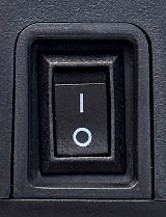
- تأكد من أن زر الطاقة مغلق كما هو موضح بالصورة.
- اضغط باستمرار على زر الطباعة الموجود أعلى الطابعة.
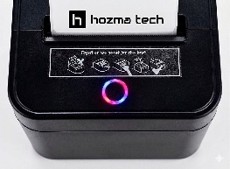
- قم بتشغيل زر الطاقة مع الاستمرار بالضغط لمدة 3 ثوانٍ.
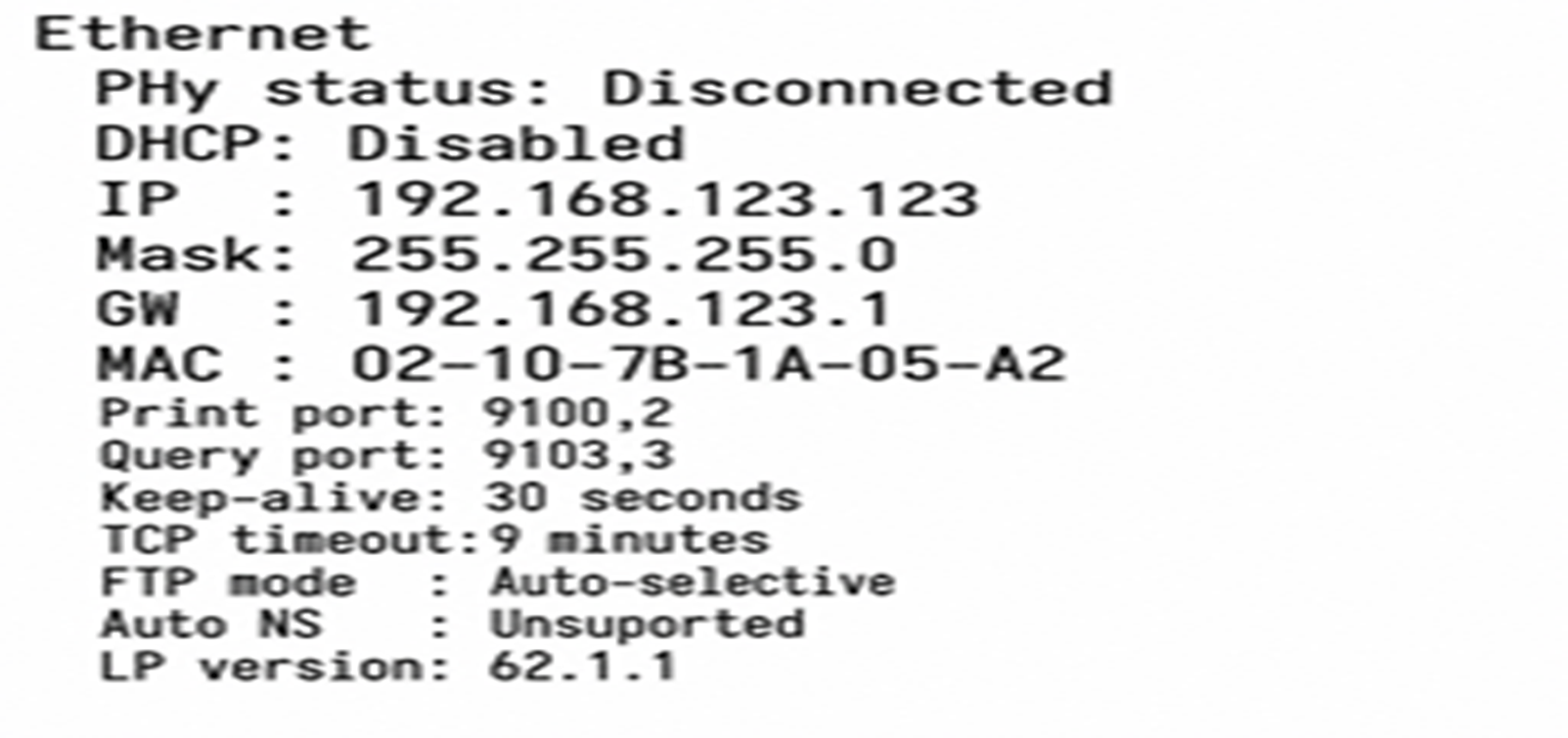
- بعد ترك زر الطباعة ستظهر ورقة المعلومات الخاصة بالطابعة.
-
قم بتوصيل كيبل Ethernet بين الطابعة والمودم.
-
تأكد من ظهور إضاءة في منفذ Ethernet خلف الطابعة.
-
افتح الإعدادات في جهاز Android.
-
اختر:
Wi-Fi
-
اتصل بالشبكة المطلوبة.
-
اضغط على:
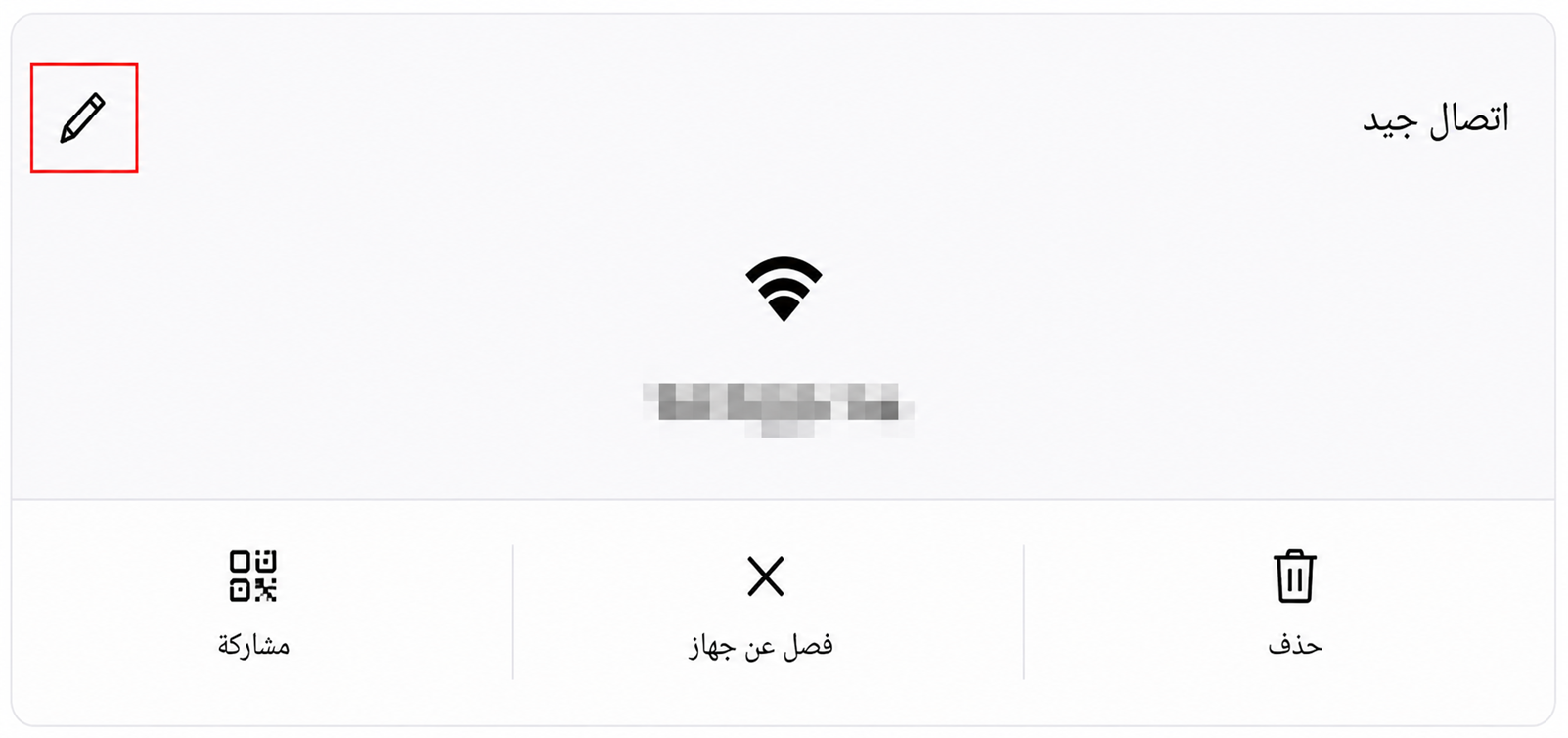
إعدادات الشبكة
-
اضغط على العلامة الخاصة بإعدادات الشبكة.
-
ادخل إلى:
إعدادات IP
-
اختر:
ثابت
-
أدخل البيانات التالية بناءً على معلومات الشبكة والطابعة:
- عنوان الـ IP
- جهاز التوجيه (Router)
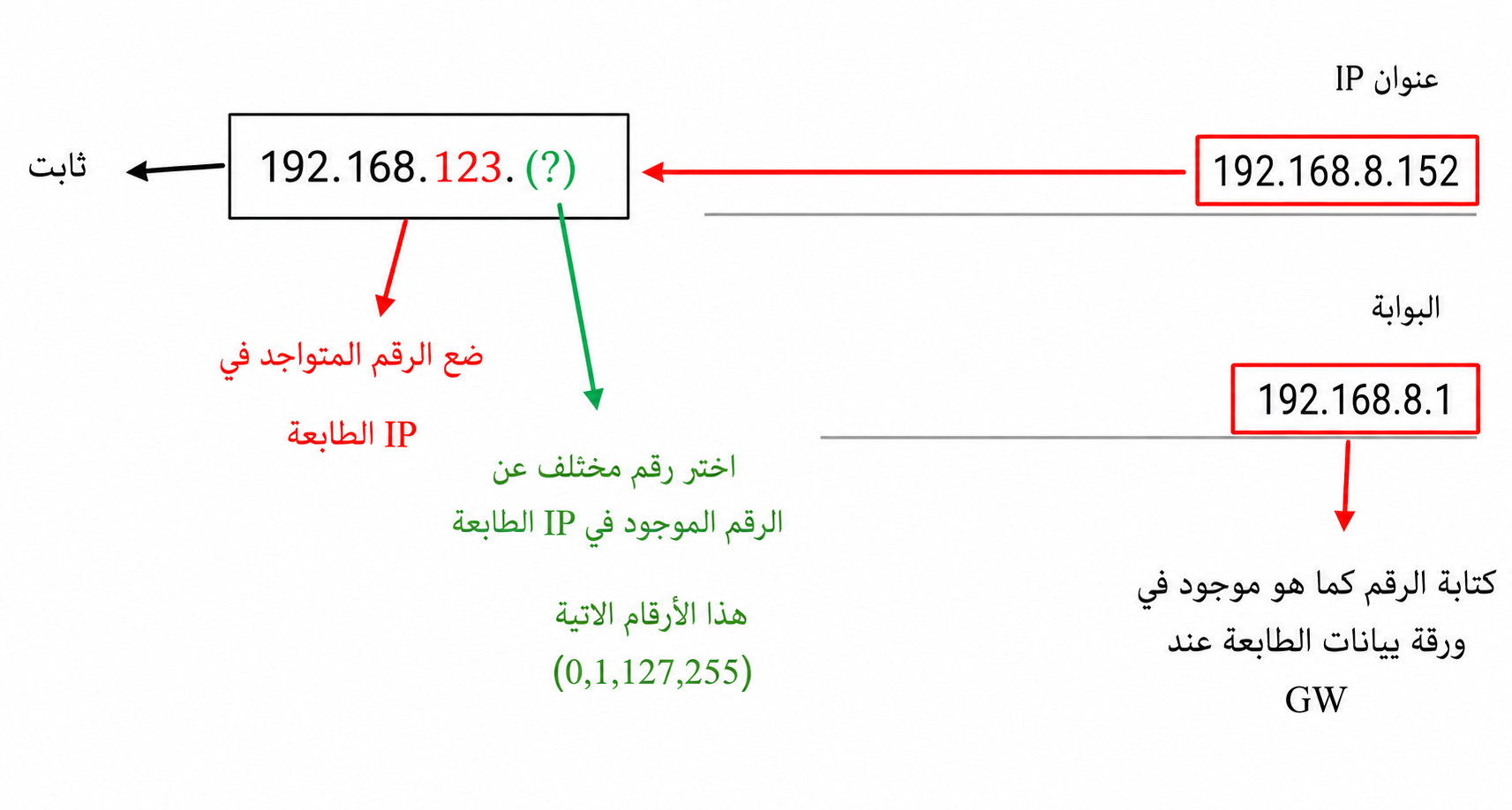
-
افتح المتصفح.
-
أدخل عنوان الـ IP الخاص بالطابعة الموجود في ورقة المعلومات.
-
اضغط على:
Configuration
-
قم بتحويل:
DHCP Client → Fixed IP Address
-
أدخل البيانات التالية:
21.1. في خانة:
Device IP Address
أدخل عنوان الـ IP .
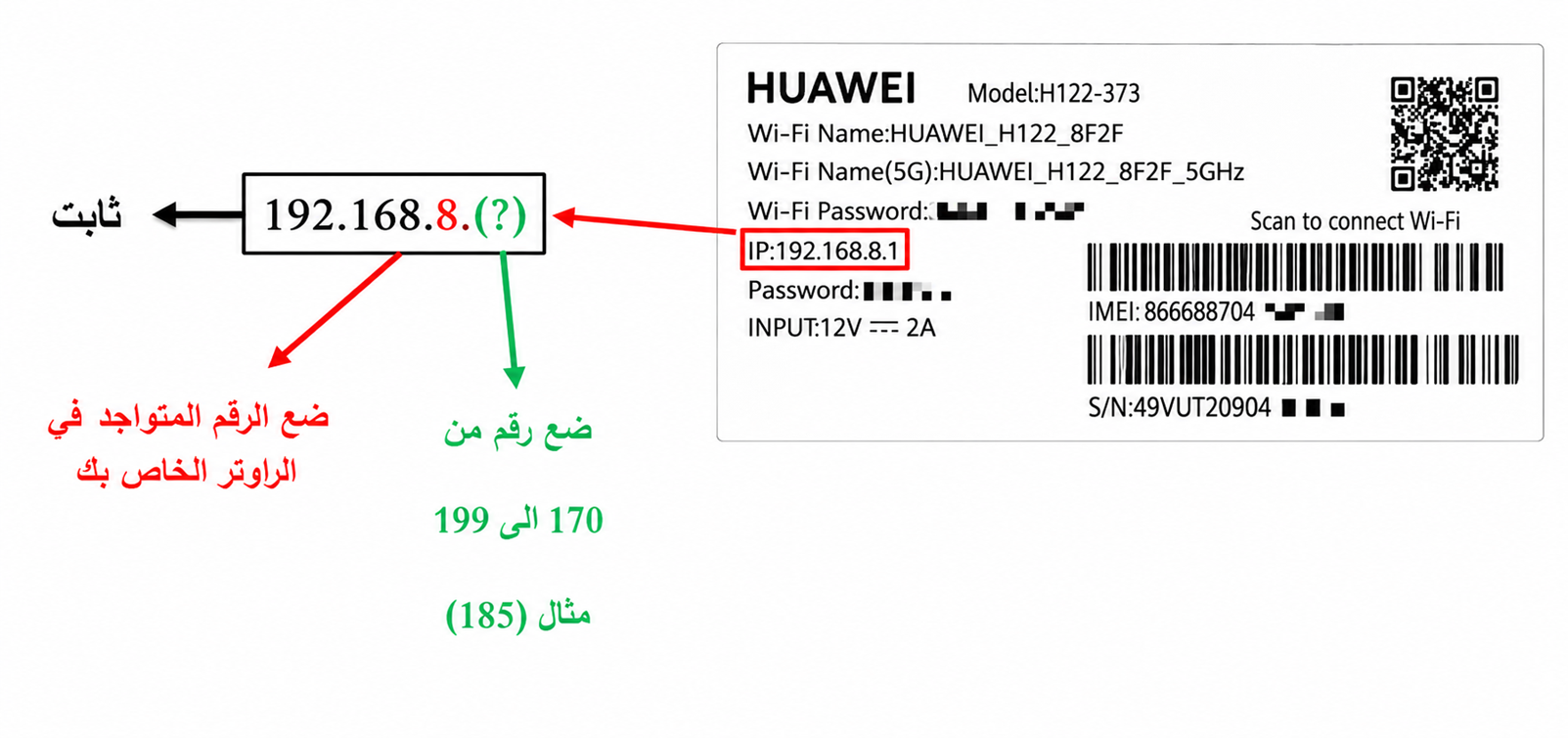
21.2. في خانة:
Subnet Mask
اكتب:
255.255.255.0
21.3. في خانة:
Gateway Address
أعد كتابة عنوان الـ IP مع تغيير الرقم الأخير إلى:
1
-
اضغط على:
Save
-
بعد الانتهاء ارجع إلى إعدادات الشبكة في Android.
-
قم بإعادة تكوين عنوان الـ IP إلى:
تلقائي
-
افتح تطبيق Hozma POS.
-
اضغط على الثلاث خطوط الجانبية.
-
ادخل إلى:
الإعدادات ← إعدادات الطابعة
-
اضغط على:
إضافة طابعة حرارية
-
اختر:
الاتصال بطابعة جديدة
-
أدخل عنوان الـ IP الخاص بالطابعة.
-
لا تقم بتغيير المنفذ.
الحالات
- متصلة: تم ربط الطابعة بالشبكة بنجاح.
- غير متصلة: الطابعة غير مرتبطة بالشبكة.
- جاهزة للطباعة: الطابعة جاهزة لاستقبال أوامر الطباعة.
- خطأ في الاتصال: توجد مشكلة في الشبكة أو بيانات الربط.
في عرض القائمة ستظهر معلومات الطابعة مثل الاسم، عنوان الـ IP، نوع الاستخدام، وحالة الاتصال.
إعدادات الطباعة
خيارات الطباعة
- تمكين الطباعة بعد الطلب: لطباعة الفاتورة تلقائيًا بعد تصديق الطلب.
- طباعة الفاتورة والطلب: لطباعة نسخة للعميل ونسخة لتحضير الطلب.
- تمكين فتح درج النقود: لفتح درج النقود تلقائيًا بعد تصديق الطلب.
- نوع الاستخدام:
- فاتورة: لطباعة فاتورة العميل.
- الطلبات: لطباعة طلب التحضير فقط.
إعدادات الورق والبروتوكول
- حجم الورق: اختيار حجم الورق (80mm).
- البروتوكول: اختيار (Epson Protocol).
المعاينة والطباعة
- مراجعة ومعاينة الفاتورة قبل الطباعة.
- تأكيد عملية الطباعة بعد التنفيذ.
ربط الطابعة بالفئات
-
اضغط على الثلاث نقاط الموجودة بجانب اسم الطابعة.
-
اختر:
الارتباط مع الفئة
-
حدد الفئات التي ترغب بربطها مع الطلبات.
-
أو اختر:
تطبيق على جميع الفئات
-
اضغط حفظ.
أسئلة سريعة
ماذا أفعل إذا لم تعمل الطابعة بعد الربط؟
تأكد من صحة عنوان الـ IP وتوصيل كيبل Ethernet بشكل صحيح.
هل يمكن استخدام أكثر من طابعة؟
نعم، يمكن إضافة وربط عدة طابعات داخل النظام.
ما سبب ظهور خطأ في الاتصال؟
غالبًا يكون السبب اختلاف الشبكة أو خطأ في إعدادات الـ IP.
الحقول الأساسية
- عنوان الـ IP: العنوان الخاص بالطابعة داخل الشبكة المحلية.
- Subnet Mask: يستخدم لتحديد نطاق الشبكة.
- Gateway Address: البوابة الرئيسية الخاصة بالشبكة.
- DHCP Client: إعداد التوزيع التلقائي لعناوين الشبكة.
- المنفذ (Port): منفذ الاتصال بين النظام والطابعة.
نموذج إدخال نموذجي
- عنوان الـ IP: 192.168.1.199
- Subnet Mask: 255.255.255.0
- Gateway Address: 192.168.1.1
- نوع الاستخدام: فاتورة
- البروتوكول: Epson Protocol
- حجم الورق: 80mm
يساعدك هذا الإعداد على ربط الطابعة الحرارية عبر Ethernet بكفاءة مع نظام Hozma POS لضمان استقرار الاتصال وسرعة الطباعة داخل منشأتك.